
解説
HTML・CSS・JavaScriptは何が違う?小さなページで役割を知ろう
内容・見た目・動きの役割を、ボタン付きの小さなページで体験。初めてコードに触れる人へ、三つの技術の関係を解説するよ。
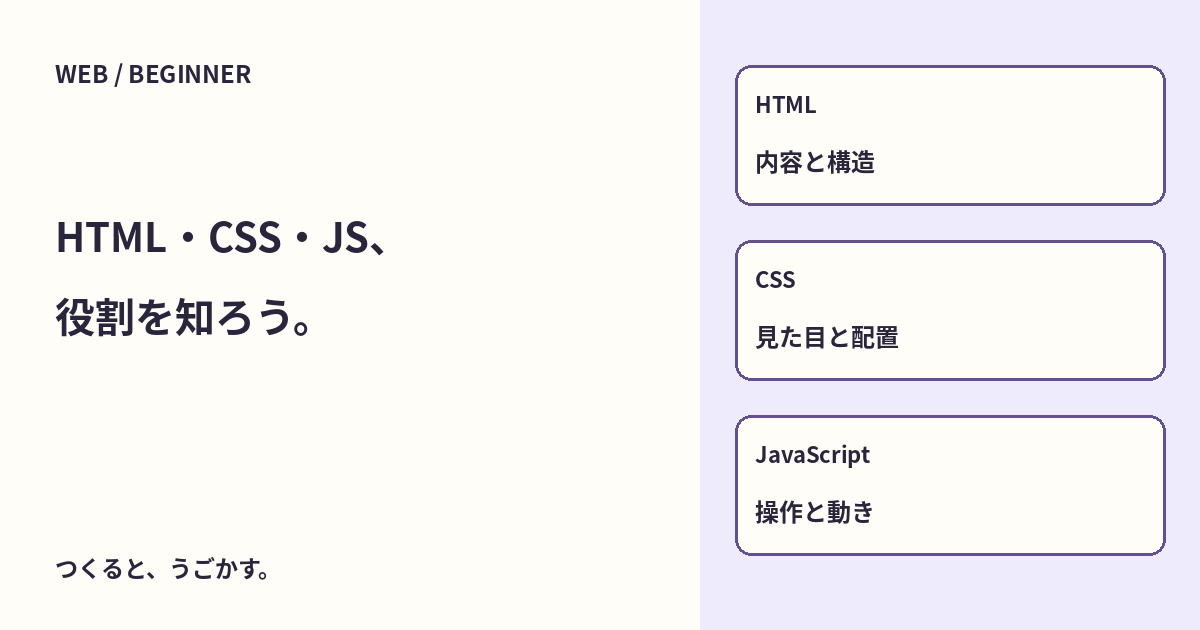
Web制作を始めると、HTML、CSS、JavaScriptという言葉が一度に出てくるよね。最初は内容を表す・見た目を整える・動きを付けるの三つに分けてみよう。
この記事では、見出しとボタンだけの小さなページを使って役割を確認する。サーバー契約や新しいアカウントは不要。ブラウザと、ファイルを編集するためのテキストエディターがあれば試せるよ。
HTMLは、文章と部品の意味を表す
HTMLは、見出し、段落、画像、リンクなどを「これは何か」と示すための書き方。たとえば、大きな見出しは次のように表せる。
<h1>はじめてのページ</h1>
<p>小さい作例から試してみよう。</p>
h1やpのような印はタグと呼ぶ。h1は見出し、pは段落を表す。単に文字を大きくする道具としてではなく、内容の意味や構造を伝えるために使うよ。
CSSは、色・大きさ・配置を指定する
CSSは、HTMLで表した部品の見た目を整えるための仕組み。
h1 {
  color: #62518c;
}
この例は、h1に当たる見出しの文字色を変える指定だよ。HTMLの文章を変えずに色や余白を調整できる。
JavaScriptは、操作に応じた処理を動かす
JavaScriptは、ボタンを押した回数を増やす、入力に応じて表示を切り替える、といった処理に使えるプログラミング言語。
1. HTMLだけ
内容と順番を用意する
はじめてのページ
押した回数:0
ブラウザ標準の見た目。ここでは、まだ回数を増やす処理はないよ。
2. CSSを加える
同じ内容の色・余白を変える
はじめてのページ
押した回数:0
紫色の見出しと広めの余白。見た目が変わっても、まだ数字は増えない。
3. JavaScriptも加える
押す操作に処理をつなぐ
はじめてのページ
押した回数:0
このボタンは押せるよ。数字が変わることを確かめよう。
違いを示すため、最初の二つのボタンは操作できない表示にしています。HTMLだけでもリンクやフォームなど、ブラウザ標準の機能は使えます。
三つは別の役割だけれど、一つのページで組み合わせて使う。実際のサイトでは、さらにデータを保存したり処理したりするサーバー側の仕組みが加わることもあるよ。
ボタンの作例を開いてみよう
3つの役割を試す作例を開いてみよう。
- 「はじめてのページ」という見出しを確認する。これがHTMLで用意した内容。
- 見出しが紫色になっていることを見る。CSSで色を指定している。
- 「回数を増やす」を押す。「押した回数:0」が「押した回数:1」になれば、JavaScriptの処理が動いている。
- もう一度押すと2になる。ページを再読み込みすると0へ戻る。
この作例は、回数をページの中だけで覚えている。アカウントやサーバーには保存していないので、再読み込みで戻るのは想定した動きだよ。ボタンを2回押して0→1→2になることと、再読み込みで0になることをブラウザで確認した。
ファイルを自分で編集したい場合は、作例のHTMLを保存し、テキストエディターで開いてみよう。まずは見出しの文章を一か所変え、保存してブラウザを再読み込みする。変更した文章が出れば成功だよ。
変わらないときは、順番に確認する
- 編集したファイルを保存したか。
- 開いているページが、いま編集したファイルか。
- ファイル名が
.html.txtになっていないか。 - 括弧や引用符を途中で消していないか。
最初から他人のサイトや本番のファイルを書き換える必要はないよ。保存した作例のコピーで試し、元の作例に戻せるようにしておこう。
HTMLのボタンを詳しく知りたくなったら、buttonのtypeとフォームへ。文字サイズの単位はrem・em・pxの違いで一つずつ見ていこう。
動かしてみよう:ボタンと回数表示
「回数を増やす」を押すと数字が増えるよ。「最初から試す」で0に戻せる。
みんなのコメント 0
感想や、試してみたことを聞かせてね。コメント・返信は承認後に公開されます。
最初のコメントをどうぞ。