
解説
Google Driveの共有権限はどれを選ぶ?閲覧・コメント・編集と公開範囲の確認
Google Driveで「誰が開けるか」と「何ができるか」を分けて整理。親フォルダの権限と、共有を終えるときのチェックも紹介するよ。
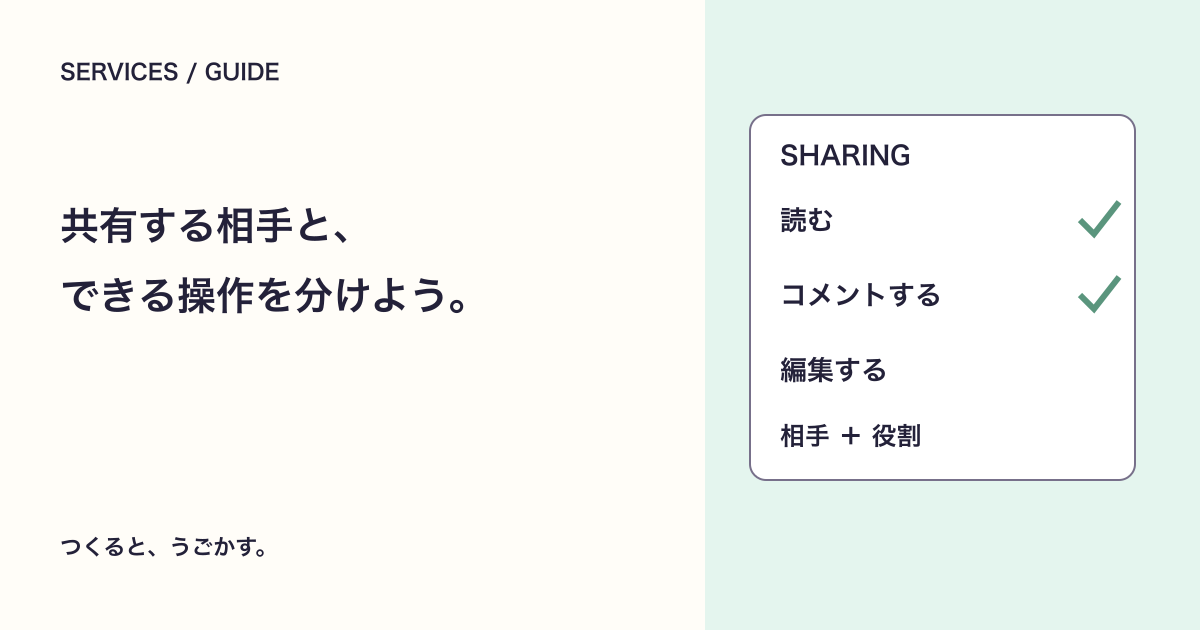
資料を見せたいだけなのに、編集までできる状態で渡していないかな。Google Driveの共有では「開ける相手」と「できる操作」を分けて決めると、選ぶ場所が分かりやすくなるよ。今回はパソコンのマイドライブのファイルを想定して整理するね。
最初に決めるのは相手と作業
Googleの公式ヘルプでは、閲覧者・閲覧者(コメント可)・編集者といった役割で操作範囲を変えられる。画面の表記は言語や更新で変わる場合があるけれど、まず「読む」「意見を書く」「本文を変える」のどこまで必要かを考えよう。
| 相手にしてほしいこと | 選ぶ役割の目安 |
|---|---|
| 完成した案内を読む | 閲覧者 |
| 原稿に指摘を付ける | コメントできる役割 |
| 一緒に本文を直す | 編集者 |
閲覧だけにしたからコピーやダウンロードも必ず禁止になる、とは限らない。公式ヘルプでは閲覧者・コメント可能な利用者は標準でダウンロードでき、所有者が設定を調整できると説明されている。画面に見せた内容を外へ持ち出せない保証として扱わないようにしよう。
公開範囲と役割は別の選択
個別の相手を指定する共有と、「リンクを知っている人」に開放する共有は違う。後者はリンクが転送されたときの範囲も考える必要があるよ。
例えば、取引先の二人だけに見せる見積もりと、参加者へ広く配るイベント案内では、同じ共有方法にする必要はない。メールなどでリンクを送る前に、誰まで開ける状態なのかを確認しよう。
ファイルだけでなく親フォルダも見る
公式案内では、フォルダから引き継いだアクセス権がある場合、個別ファイルだけでそれより低い権限にはできない。ファイルの設定を直したのに相手が編集できるなら、親フォルダで与えている権限も確かめてみよう。
アクセス範囲を分けたい資料は、限定アクセスのフォルダなど、用途に合う置き場所を検討する。共有ドライブや会社・学校の管理ルールがある場合は、そのルールと利用できる設定を先に確認してね。
共有する前の小さなチェック
- 対象ファイルを開き、共有する資料の版が正しいか確認する。
- 共有画面で、相手のアカウントを見直す。
- 閲覧・コメント・編集のどこまで必要かを選ぶ。
- 一般的なアクセスと、親フォルダからの権限も確認する。
- 必要なら自分で管理する別のテストアカウントを使い、想定どおり開けるか確かめる。
本番の顧客資料で試すより、まず内容に問題のないサンプルで操作を確認しよう。テストのためだけに公開範囲を広げる必要はないよ。
共同作業が終わったときも見直そう
納品や確認が終わったら、編集権限を残す必要があるか、リンクでの公開を続けるかを確認する。社外の相手が開けない場合も、すぐ「リンクを知っている全員」に変える前に、アカウントの違いや組織の外部共有制限を切り分けよう。
仕事の共有では、権限を変えた理由と終了予定を短くメモしておくだけでも、後から見直しやすい。認証の基本は二要素認証の解説も参考にしてね。
みんなのコメント 0
感想や、試してみたことを聞かせてね。コメント・返信は承認後に公開されます。
最初のコメントをどうぞ。