
解説
画像のlazy loadingとwidth・height:表示ずれを減らすHTMLの基本
画像を遅延読み込みするときの書き方と、最初に見える画像で気をつけたいことを整理するよ。
画像が出た瞬間に本文が下へずれると、ちょっと読みづらいよね。読み込みを遅らせる設定と、表示する場所の確保をセットで考えてみよう。
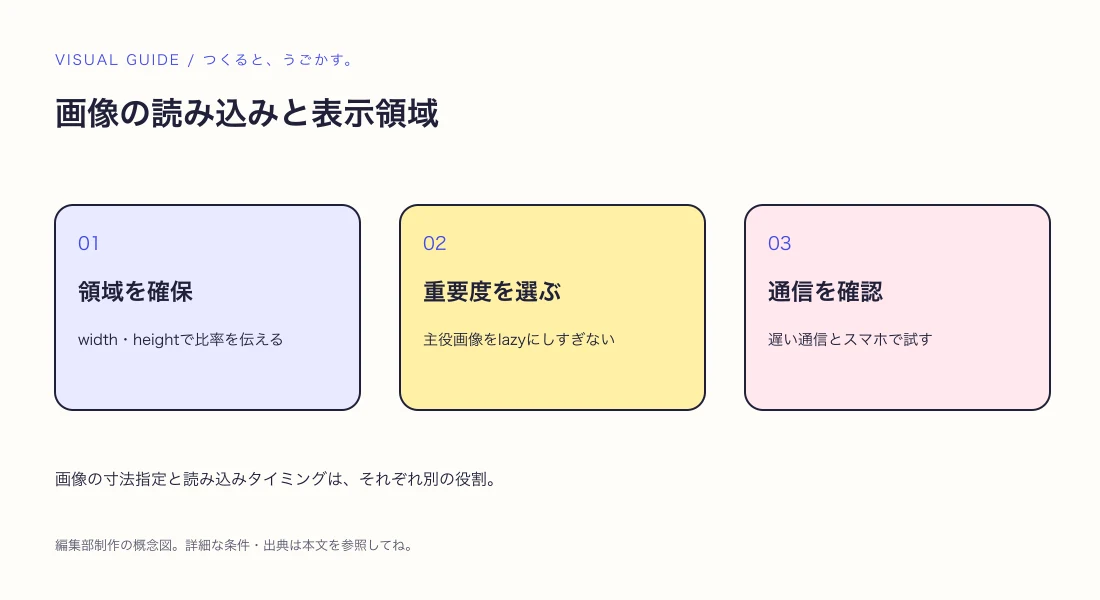
図:画像の寸法指定と読み込みタイミングは、それぞれ別の役割。
一覧の画像は寸法も書く
<img
  src="/images/article-cover.png"
  alt="A4の印刷サイズと解像度の解説"
  width="1200"
  height="630"
  loading="lazy"
>
widthとheightには元画像の縦横比に合う値を書くよ。CSSで幅を変えても、画像の比率を先に伝えられる。
.article-image {
  display: block;
  width: 100%;
  height: auto;
}
クラスを使うなら、HTML側にもclass="article-image"を付けてね。寸法を指定しただけで、あらゆるレイアウトのずれがなくなるわけではないよ。
最初に見える主役画像は別に考える
画面を開いたときにすぐ見える大きな画像までlazyにすると、表示を待たせる場合があるよ。記事の主役画像なら、通常の読み込みにして、必要に応じてfetchpriority="high"を検討しよう。
highは重要度のヒントで、すべての画像へ付けるものではないよ。実際に主役となる画像を見極めることが大切。
altは役割から決めよう
記事の内容を伝える画像なら、意味がわかる短い代替テキストを付ける。周囲の文章と同じ情報を繰り返すだけの装飾なら、空のaltが適切な場合もあるよ。ファイル名をそのまま入れるより、読者に何を伝える画像かで判断しよう。
実際の確認手順
- 開発者ツールで通信を遅くしてページを開く。
- 画像が出る前にも、その場所が確保されているか見る。
- 一覧をスクロールし、画像が読み込まれるか確認する。
- スマホ幅で比率や文字の回り込みを確認する。
このコードは実装例だよ。各端末や通信速度での改善量は測定していないので、自分のページでも表示と計測を確認してね。
みんなのコメント 0
感想や、試してみたことを聞かせてね。コメント・返信は承認後に公開されます。
最初のコメントをどうぞ。