
解説
塗り足し・仕上がり・安全域の違い:印刷データを作る前の確認
背景はどこまで伸ばす?文字はどこに置く?仕上がり線を基準に、印刷データの3つの範囲を整理するよ。

端まで色を入れたのに、印刷したら白い線が出ちゃった。そんな失敗を減らすために、まずは「どこで切るか」を分けて考えよう。
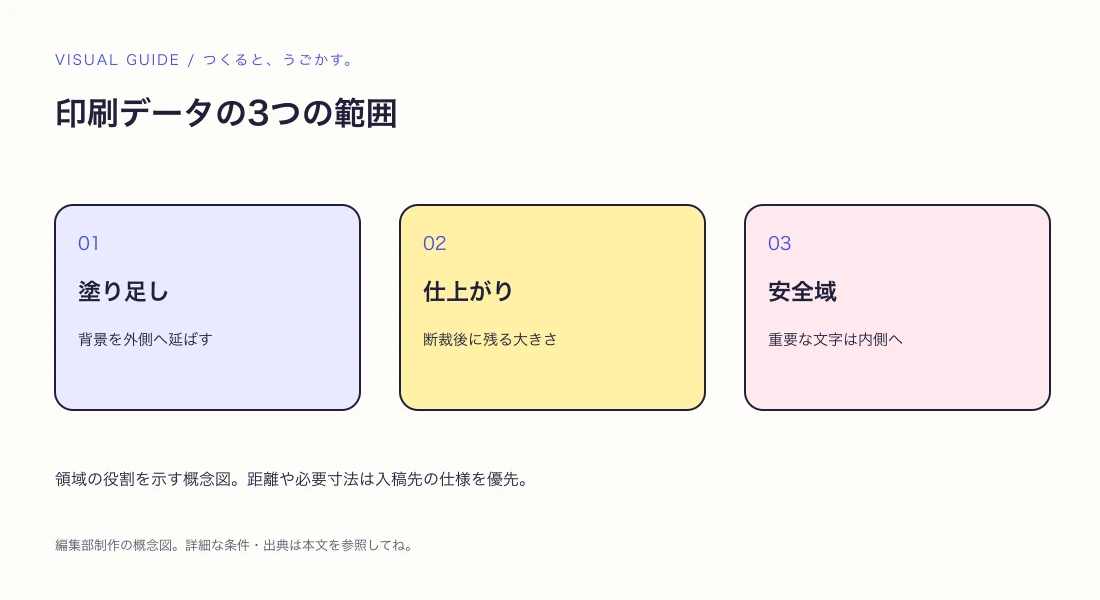
図:領域の役割を示す概念図。距離や必要寸法は入稿先の仕様を優先。
3つの範囲を分けよう
| 範囲 | 役割 | 置くもの |
|---|---|---|
| 仕上がり | 断裁後に残るサイズ | 紙面の基準 |
| 塗り足し | 仕上がりの外側へ延ばす領域 | 端まで届く背景・写真 |
| 安全域 | 仕上がりより内側の余裕 | 欠けてほしくない文字など |
安全域という呼び方や必要な距離は、入稿先の案内によって違うよ。この記事の図式だけで入稿仕様を決めず、注文する商品に対応したテンプレートを確認してね。
A4に四辺3mmを足すなら
仕上がり210×297mmに、左右・上下へそれぞれ3mmを追加する例なら、外側の範囲は216×303mmになるよ。
幅:210 + 3 + 3 = 216mm
高さ:297 + 3 + 3 = 303mm
これは3mm指定の場合の計算例。ページサイズ自体を216×303mmにしてよいか、仕上がりサイズと塗り足しを別々に設定するかは、制作ソフトと入稿仕様で確認しよう。
枠を広げるだけでは足りない
背景写真が仕上がり線で終わっていたら、外側に空白を作っても塗り足しにはならないよ。端に届く要素を、指定された外側まで伸ばそう。一方、電話番号やロゴなどは、断裁位置の近くへ寄せすぎないようにする。
PDFを開き直して確認する
- 元データで仕上がり寸法と塗り足しを確認する。
- 入稿先が求めるPDF設定で書き出す。
- 書き出したPDFを開き直す。
- 背景が外側まで続くか、必要な文字が内側にあるかを確認する。
トンボは断裁位置を示す目印で、背景を外側へ伸ばす処理とは別だよ。トンボの有無も入稿先に合わせてね。
画像寸法の計算は、A4と画像解像度の記事も合わせてどうぞ。
みんなのコメント 0
感想や、試してみたことを聞かせてね。コメント・返信は承認後に公開されます。
最初のコメントをどうぞ。