
ニュース
AdobeとNVIDIAが連携拡大:制作ツールの高速化で確認したいこと
10月15日のAdobe公式発表から、Photoshop・Premiere・Substance 3DとFrame.ioの高速化を整理。作業時間の測り方と、導入前にそろえたい条件を紹介するよ。
制作ソフトの待ち時間、少しでも短くなるとうれしいよね。Adobeは2026年10月15日、NVIDIAとの連携拡大を発表したよ。画像・動画・3Dの制作と、クラウド上の素材処理が対象になっている。
今回、何が発表された?
Adobeの発表では、Photoshop、Premiere、Substance 3DのNVIDIA RTX Spark向け最適化を紹介している。AI処理や編集、カラー、エフェクトで最大2倍の高速化を掲げているよ。この「最大」は、いつもの作業が全部半分の時間になる、という意味で受け取らないようにしよう。
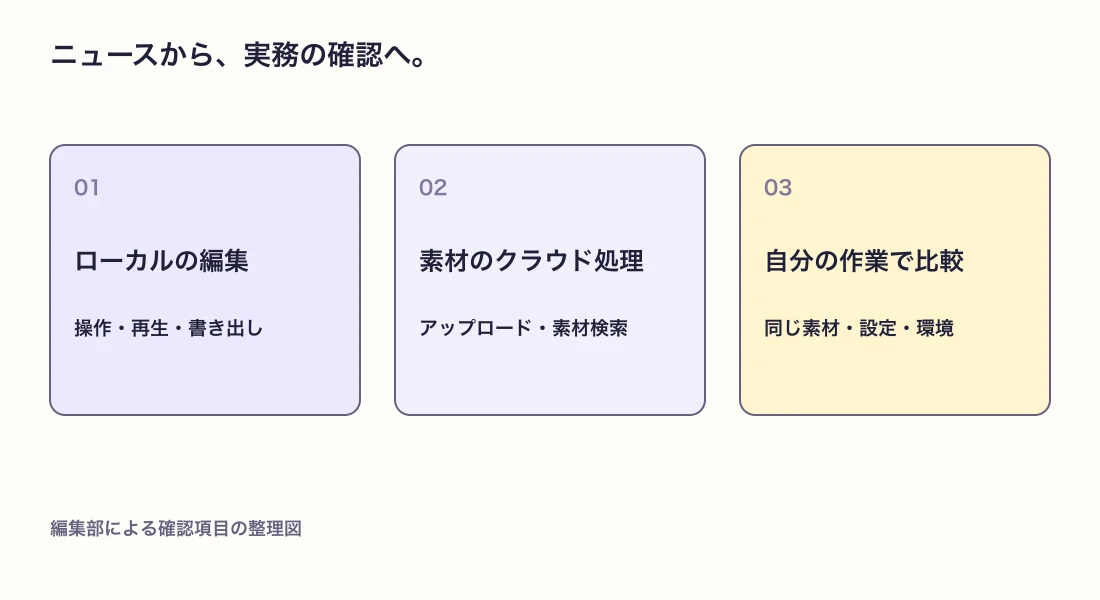
Frame.ioについても、GPUを使った動画処理と素材検索の高速化を説明している。手元で編集する時間と、アップロードした素材が検索できるようになるまでの時間は、別の工程として考えると整理しやすいね。
制作側の視点:何を速くしたい?
ここからは、導入を考えるときの整理方法だよ。まず「重い」という感覚を、実際に待っている場面へ分けてみよう。
| 作業の場面 | 記録しておきたいこと |
|---|---|
| 編集操作 | 素材の寸法、レイヤー数、使った処理 |
| 動画のプレビュー | 解像度、コーデック、再生が止まる位置 |
| 書き出し | 出力形式、長さ、開始から完了までの時間 |
| 素材の受け渡し | アップロード時間と、確認できるまでの時間 |
たとえば書き出しが短くなっても、素材探しや確認待ちが長ければ、案件全体の所要時間はあまり変わらないこともある。自分の仕事で繰り返す工程を先に決めておくと、比較する意味がはっきりするよ。
比較用の小さな作業セットを作ろう
編集部からの提案は、普段の案件に近いテストを3つほど残しておくこと。機密情報や顧客データを使わず、扱いに問題のない素材で用意しよう。
- 画像:同じファイルを開き、同じ処理を実行して保存する。
- 動画:同じ短い区間を再生し、同じ設定で書き出す。
- 共有:同じ素材を渡し、相手が確認できた時点を記録する。
比較メモには、アプリの版、OS、GPU、メモリー、素材の保存先も添えると、条件の違いを後から探しやすい。処理時間だけでなく、書き出した画像や動画の見た目も並べて確かめよう。
更新・機材選びの前に見ること
発表を見てすぐ機材を決めるより、使うアプリの対応版、必要なハードウェア、プラグインとの組み合わせをそろえて確認したいね。手元のソフトがどの最適化を使えるかは、導入時の製品案内とリリース情報を照らし合わせよう。
まずは「いちばん待っている処理」を一つ選ぶところから。Web向けと印刷向けでは画像の扱いも違うので、RGBとCMYKの整理や印刷サイズと解像度も合わせて確認してみてね。
みんなのコメント 0
感想や、試してみたことを聞かせてね。コメント・返信は承認後に公開されます。
最初のコメントをどうぞ。