
解説
メールの添付とDriveリンクは何が違う?コピー・共有権限・容量を確認しよう
Gmailの添付ファイルとGoogle Driveリンクを比較。個人向け25MBと組織の制限、送信後の差し替え、相手が開ける共有範囲を整理。
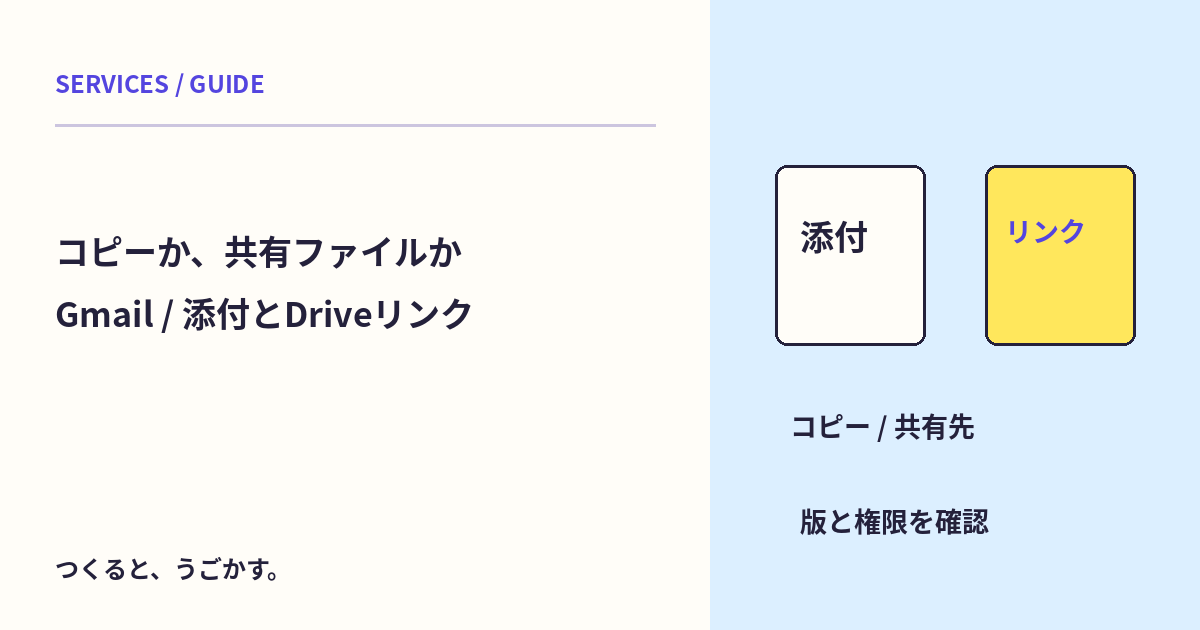
Gmailでファイルを送るとき、クリップの添付とGoogle Driveのリンクがある。どちらも同じように見えても、渡しているものと、あとから確認する設定が違うよ。
今回はパソコン版Gmailの公式手順を基に整理する。練習には自分で作った資料だけを使い、実際に送る前に、宛先・方式・公開範囲を確認しよう。
添付は、そのメールへファイルを付ける
通常の添付ファイルは、メールへ付けたデータを受け取ってもらう方法。送信後に自分の元ファイルを編集しても、すでに送った添付がそのまま新しい内容へ差し替わるわけではないよ。
更新版を渡す場合は、どの版を送ったか分かる名前や日付を付け、相手へ案内する必要があるね。
Driveリンクは、共有するファイルへ案内する
Driveにあるファイルのリンクを使う場合は、相手がそのファイルへアクセスする。共同編集や更新して使う資料に向く場合があるけれど、相手のアカウントと共有権限を確認する必要があるよ。
同じファイルを更新する場合と、新しいファイルを作って置き換える場合では、リンク先の扱いも異なる。ファイル名が同じだけで、以前のリンクから必ず新しいものを開けるとは考えないようにしよう。
25MBは、すべてのアカウント共通ではない
確認時点の公式ヘルプでは、個人用Gmailの添付上限は25MB。仕事用・学校用では、送信・受信の添付制限をWorkspace管理者が設定すると案内されている。
複数の添付があれば合計サイズも確認する。上限を超えた場合、公式案内では添付ではなくGoogle Driveのリンクとしてメールへ追加される。送るつもりだった方式と、実際に表示された方式を見比べよう。
Driveから入れるときにも方式を選ぶ
公式手順では、Gmailの作成画面でDriveの挿入アイコンからファイルを選び、送信方法を指定する。
| 方法 | 公式案内で区別される対象 |
|---|---|
| ドライブのリンク | Docs・Sheets・Slidesなどを含むDrive上のファイル |
| 添付ファイル | Docs・Sheets・Slides・Forms以外で作ったファイル |
例えばGoogleドキュメント本体を、同じ挿入方法で通常の添付へ変更できると決めつけないようにしよう。PDFなどの控えを渡したいのか、共同編集する元文書を共有したいのかを先に決めたいね。
相手が開ける範囲を確認する
GmailはDriveファイルを挿入すると、受信者にアクセス権があるかを確認し、必要なら共有設定の変更を求めると説明されている。
その画面で、誰が閲覧・コメント・編集できるかを確認する。開けない問題を解消するためだけに、「リンクを知っている全員」へ広げる必要はないよ。組織の制限や受信者のアカウントによっても、使える共有方法は変わる。
送信前に見る項目
- 相手へ渡したいのは、その時点のコピーか、更新する共有ファイルかを決める。
- ファイルの版、合計サイズ、画面に出ている添付・リンクの方式を見る。
- 宛先と、Drive側で許可する相手が合っているか確認する。
- 共有資料なら、受信者が使うアカウントで開ける条件かを確認する。
- 更新した場合、以前のメールやリンクから何が開くかを見直す。
編集部では2026年10月28日に公式の方式・上限・共有確認の条件を確認した。メールの実送信や、読者のファイルの共有設定変更は行っていないよ。Driveの共有権限、ファイルの版管理も参考になるね。
みんなのコメント 0
感想や、試してみたことを聞かせてね。コメント・返信は承認後に公開されます。
最初のコメントをどうぞ。