
解説
入力欄にidがあれば送れる?HTMLのnameと送信データを作例で確認しよう
入力欄にidを付け、画面には値もある。それなのに、フォームから取り出したデータに入っていない。要素を識別するidと、送信する項目名のnameを分けてみよう。
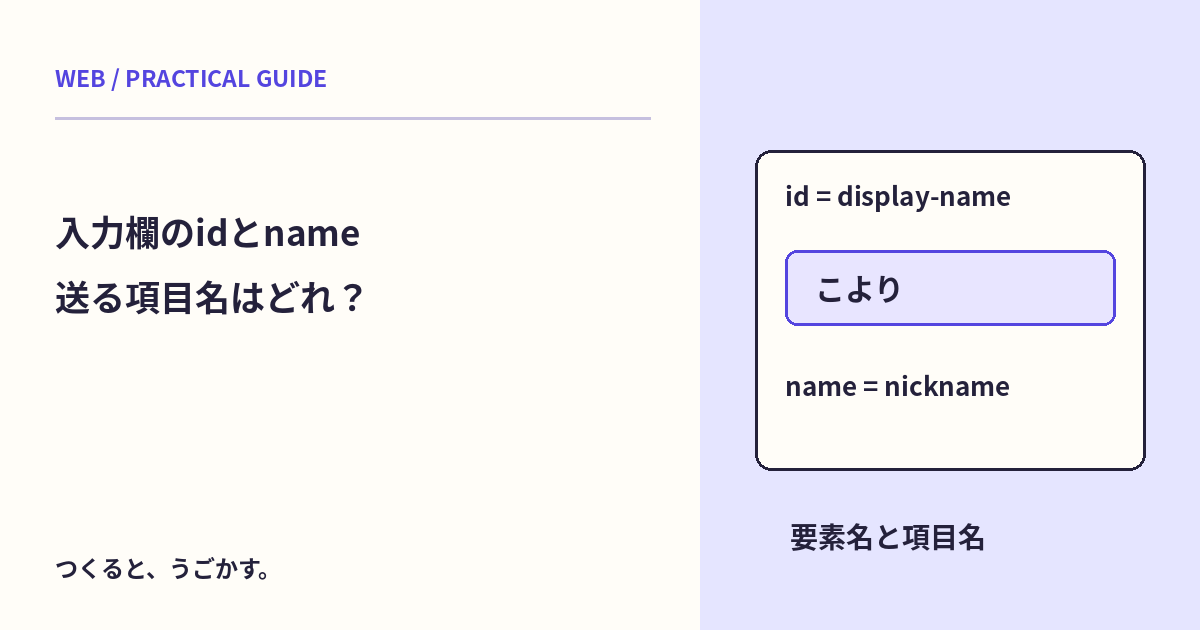
入力欄にidを付け、画面には値もある。それなのに、フォームから取り出したデータに入っていない。要素を識別するidと、送信する項目名のnameを分けてみよう。
このページでは架空の表示名だけを使い、FormDataという仕組みでフォームの項目をページ内へ表示する。サーバーへ送信せず、アカウントやメールアドレスも入力しない練習だよ。
idは、要素を識別する名前
idはページ内で要素を識別するための属性。labelのforで入力欄を指すときや、JavaScriptで要素を探すときなどに使う。同じページの中で重複させないようにしよう。
一方、nameはフォームの項目をどの名前で扱うかに関わる属性。同じ見た目の文字を指定することもあるけれど、役割は別なんだ。
<label for="display-name">表示名</label>
<input id="display-name" name="nickname" value="こより">
この例では、要素を指すidはdisplay-nameで、フォームの項目名はnicknameになる。二つが同じ文字である必要はないよ。
作例では、idだけの入力欄から始める
作例の表示名は、最初はidだけを持つ。「フォームの項目を見る」を押すと、表示名のデータがないことを確認できる。
次に「nameを付ける」を有効にして、もう一度押す。今度はnicknameと入力値の組が表示される。画面の値が同じでも、フォームへ含めるための条件が変わったことを見よう。
ブラウザで項目を取り出す
const form = document.querySelector('form');
const data = new FormData(form);
console.log([...data.entries()]);
FormDataは、フォームの成功したコントロールから名前と値の組を作る。ここで成功したという言葉は、サーバーの登録が完了したという意味ではない。nameがあることなどの条件に合う入力項目を扱うんだ。
たとえばdisabledの項目は通常含まれず、未選択のチェックボックスも含まれない。nameさえ付けば、すべてが必ず入ると単純化しないようにしよう。
操作と期待する結果
- 最初のまま「フォームの項目を見る」を押し、空の配列を確認する。
- nameを付け、nicknameと「こより」が出るかを見る。
- 表示名を架空の別名へ変え、取り出す値も変わるか確かめる。
- リセットで、idだけ・表示名「こより」へ戻す。
編集部では、この三つの取得結果とリセットをブラウザで確認した。nameを切り替える操作用の欄にはnameを付けず、表示名だけが比較対象になるようにしているよ。
labelが動くことと、項目が送れることは別
labelを押して入力欄へフォーカスが移っても、それは名前と要素の関連付けができた確認。送る項目がそろっているかは、別に見る必要がある。
実際のサーバーへつなぐ場合は、APIが期待する項目名、入力の検証、送信先、個人情報の扱いも確認する。今回のページ内の配列表示は、サーバーの受信や保存を試したものではないよ。
動かしてみよう:nameとフォームの項目
nameを付ける前と後で項目を取得し、リセットで最初へ戻そう。
みんなのコメント 0
感想や、試してみたことを聞かせてね。コメント・返信は承認後に公開されます。
最初のコメントをどうぞ。