
解説
同期していればバックアップは不要?削除も伝わる仕組みを知ろう
端末間でそろえる同期と、過去の状態へ戻すバックアップを区別。練習用ファイルで、ごみ箱・版の履歴・復元期限を確かめる手順を紹介するよ。
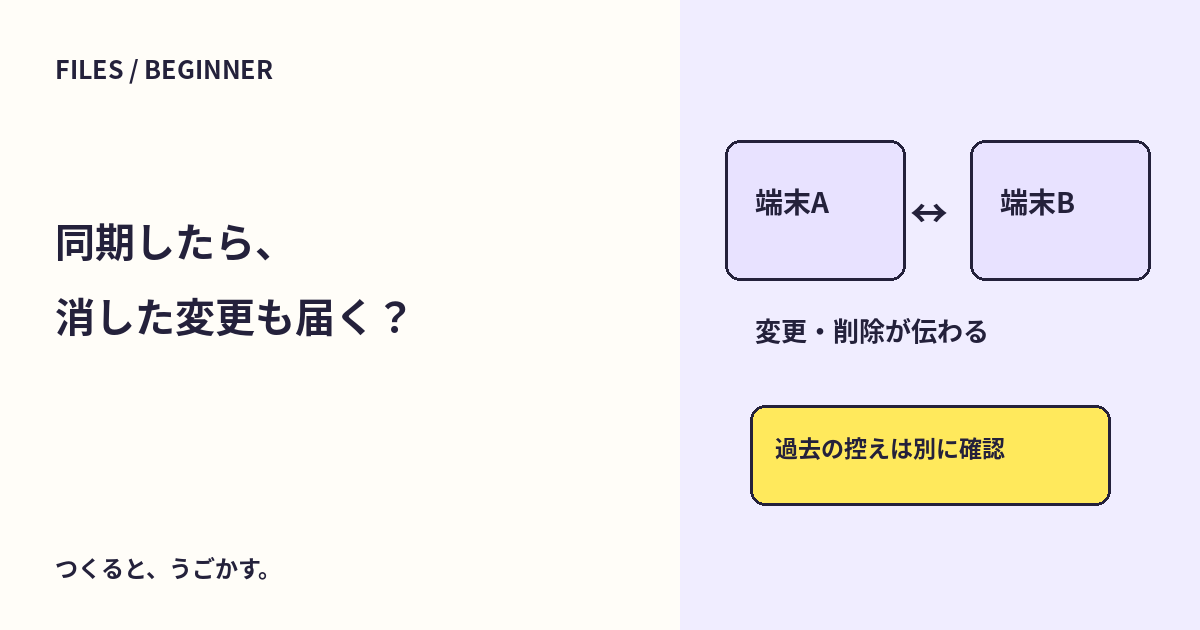
パソコンのファイルがスマートフォンでも見える。便利だけれど、「別の端末にもあるから、消しても必ず戻せる」とは限らないよ。同期は、変更をそろえる仕組み。バックアップは、必要な状態を復元できるように控えを残すことだと分けて考えよう。
この記事の目標は、使っているサービスで「削除がどこへ伝わるか」「いつまで戻せるか」を確かめられること。クラウドストレージの契約がなくても、まず考え方を読める。操作する場合は、自分が管理する練習用ファイルだけを使ってね。
二つの画面に見えても、独立した二つの控えとは限らない
同期フォルダの文書を更新すると、別の端末にも更新が届く。設定やサービスによっては、削除も伝わる。オンライン専用のファイルでは、端末上には表示されていても、中身を端末へ保存していないこともある。
一方、バックアップでは、誤操作や破損が起きる前の状態を残し、戻せるようにする。ただし「バックアップ」という名前だけで十分と決めず、対象範囲、保存間隔、保存期間、復元方法を確認する必要があるよ。
同期サービスにごみ箱や版の履歴が付いている場合もある。版の履歴は、以前保存した内容をたどる機能。こうした復元機能は役立つけれど、保存期間や契約条件があり、永久にどの状態も残るとは限らない。
まず設定と説明を読む
使っているサービスの公式ヘルプで、次を調べてメモしよう。
| 確認すること | 知りたい理由 |
|---|---|
| 同期するフォルダ・端末 | 変更や削除が届く範囲を知る |
| ごみ箱と削除済みファイルの期限 | 誤って消した後に戻せる期間を知る |
| 版の履歴の対象と保持条件 | 上書き前の内容に戻せるか知る |
| アカウント・契約による違い | 自分の契約で使える操作を知る |
| 復元する権限とログイン手段 | 必要なときに実際に操作できるか知る |
たとえばMicrosoftのOneDrive全体の復元機能は、公式説明では過去30日以内の操作を対象とし、Microsoft 365のサブスクリプションが必要とされている。職場・学校のアカウントでは管理側の条件も確認しよう。この「全体の復元」の期間を、すべてのサービスのごみ箱期限だと読み替えないでね。
練習用ファイルで、戻すところまで試す
いきなり本番の写真や仕事の文書を削除しない。共有フォルダも他の人へ影響するため避け、自分だけの場所で次を試そう。
restore-practice.txtなど、練習用と分かるファイルを作り「最初の内容」と書く。- 同期を使っている場合は、完了表示とWeb画面の両方で同じ内容を確認する。
- 「変更後の内容」へ書き換え、版の履歴が記録されるか確認する。履歴の生成条件・反映時間はサービスによって異なる。
- 公式手順に沿って、練習ファイルだけを以前の内容へ復元する。
- 必要なら、その練習ファイルを削除し、ごみ箱からそのファイルだけを戻す。
- ファイル名だけでなく、中身を開いて復元結果を確認する。
履歴が出ない場合は、対象のファイル形式、保存場所、契約、反映待ちの有無を確認する。OneDrive全体を巻き戻すような広い範囲の復元は、この小さな練習の代わりに実行しないでね。
この手順はサービスの操作を自動実行するものではない。編集部は公式の復元条件を確認しているが、読者のアカウントで復元できたとは扱っていないよ。
大切なファイルは、同じ削除が届かない控えも考える
失うと困るものは、同期とは別に、以前の状態を残す保存先やバックアップ方法を選ぼう。同じアカウントにしか控えがないと、そのアカウントへ入れないときにも困る。保存先のアクセス権や、アカウントの回復手段も一緒に確認する。
控えを増やすと、他の人に見える場所も増えることがある。必要な人だけが触れる状態か、共有権限の確認も合わせて見直してね。
みんなのコメント 0
感想や、試してみたことを聞かせてね。コメント・返信は承認後に公開されます。
最初のコメントをどうぞ。