
解説
ZIPを開くのと展開するのは違う?練習ファイルで中身を取り出そう
複数ファイルをまとめるZIPの基本。中を見る操作と、普通のフォルダへ取り出す展開を分け、元ファイルを残して確認する手順を紹介するよ。
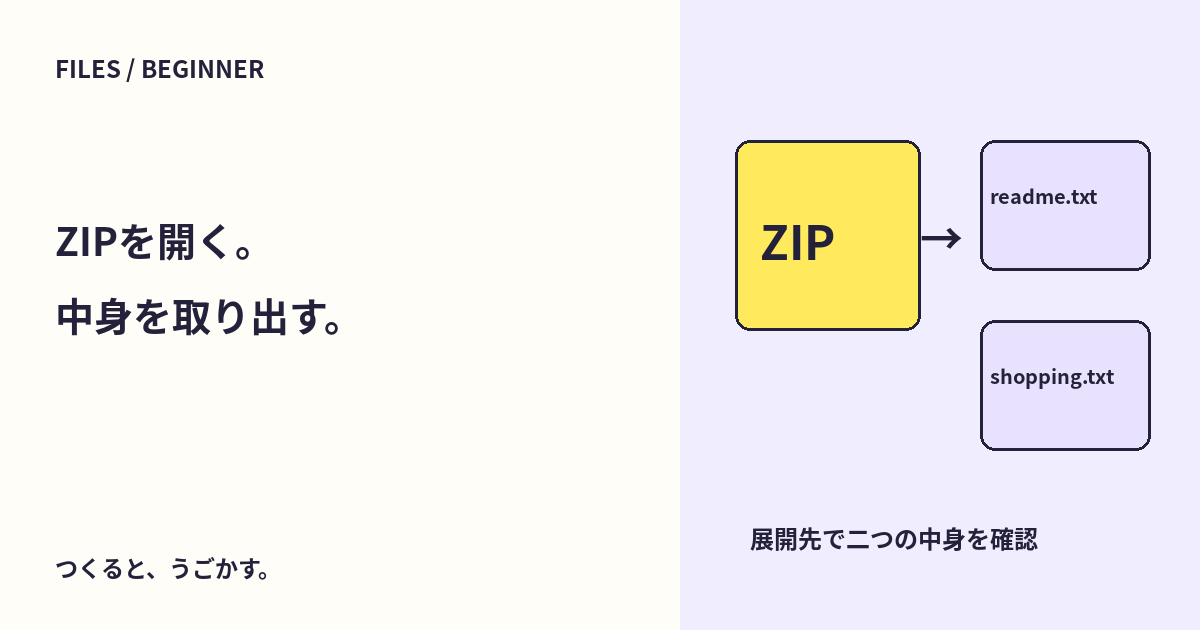
素材をダウンロードしたら、名前の最後が.zipになっていた。中にファイルが見えるけれど、このまま編集してよいのかな? 今回は、ZIPというまとめ方と、中身を取り出す「展開」を分けて考えてみよう。
目標は、練習用のZIPから二つのテキストを取り出し、内容を確認すること。自分のパソコンと、通常のファイル操作ができる環境を使う。実際の仕事のファイルを動かす必要はないよ。
ZIPは、ファイルをまとめて持ち運ぶ形式
ZIPは、複数のファイルやフォルダを一つのアーカイブにまとめられる形式。アーカイブは、ファイルの集まりを扱うための入れ物、と考えてみよう。中身を圧縮して、データ量を減らせる場合もある。
ただし、すでに圧縮されている画像などでは、ZIPにしても大きく小さくならないことがある。「ZIPなら必ず容量が半分になる」とは決まっていないよ。
また、ZIPにすることと、暗号化やパスワードで保護することは同じではない。拡張子がzipだという理由だけで、他の人が内容を読めないとは判断しないでね。
中を見る操作と、展開を分けよう
OSやアプリによっては、ZIPを普通のフォルダに似た画面で開ける。そこで中の名前が見えることと、通常の保存先へ取り出したことは別なんだ。
展開は、中のファイルを使える場所へ取り出す操作。「解凍」と表示されることもある。どこへ出したかを確認してから編集すると、元のZIPの中と作業用フォルダを取り違えにくいよ。
二つの文字ファイルを取り出してみよう
練習用ZIPを保存する。中身はreadme.txtとshopping.txtの二つで、実行プログラムは含めていない。編集部が作成し、Pythonでファイル名・内容・正常に読めることを確認したZIPだよ。
Macでは、Appleの公式手順でZIPをダブルクリックして展開する方法が案内されている。ほかのOSでは「すべて展開」などのメニューを使う場合があるので、利用中の環境の説明も確認してね。
- ダウンロード先に、新しい練習用フォルダを用意する。
- ZIPを保存し、名前が
practice.zipになっているか確認する。 - 展開する操作を行い、出力先を確認する。ブラウザや設定によっては、保存時に展開される場合もある。
- 二つのファイルがそろっていることを確かめる。
- テキストを開き、readmeには練習用の説明、shoppingには
notebook x 2があることを読む。
今回は、上記の二つだけが入っていることを確認している。各OSの画面操作まで編集部が実機検証した、という意味ではないよ。
うまく展開できないとき
ダウンロードが途中で終わっていないか、保存場所や空き容量、出力先へ書き込めるかを確認する。パスワードを要求する別のZIPなら、提供者が案内する受け取り方法を確認しよう。この練習用ZIPにはパスワードを設定していない。
すでに同じ名前のファイルがある場所へ出すと、上書きの確認が出ることがある。何を置き換えるか分からないまま進まず、新しいフォルダへ出し直すと確認しやすい。
元のZIPは、必要なファイルを取り出せたと確認するまで残しておこう。出所の分からないZIPや中の実行ファイルを、この練習と同じ感覚で開かないことも大切だね。控えの考え方は、同期とバックアップの違いも参考になるよ。
みんなのコメント 0
感想や、試してみたことを聞かせてね。コメント・返信は承認後に公開されます。
最初のコメントをどうぞ。