
解説
「明日の9時」はどこの時刻?カレンダーのタイムゾーンを確認しよう
日本・ロンドン・ニューヨークで、同じ予定がどう表示されるかを比較。日付のずれ、夏時間、招待を送る前に確認する項目を整理するよ。
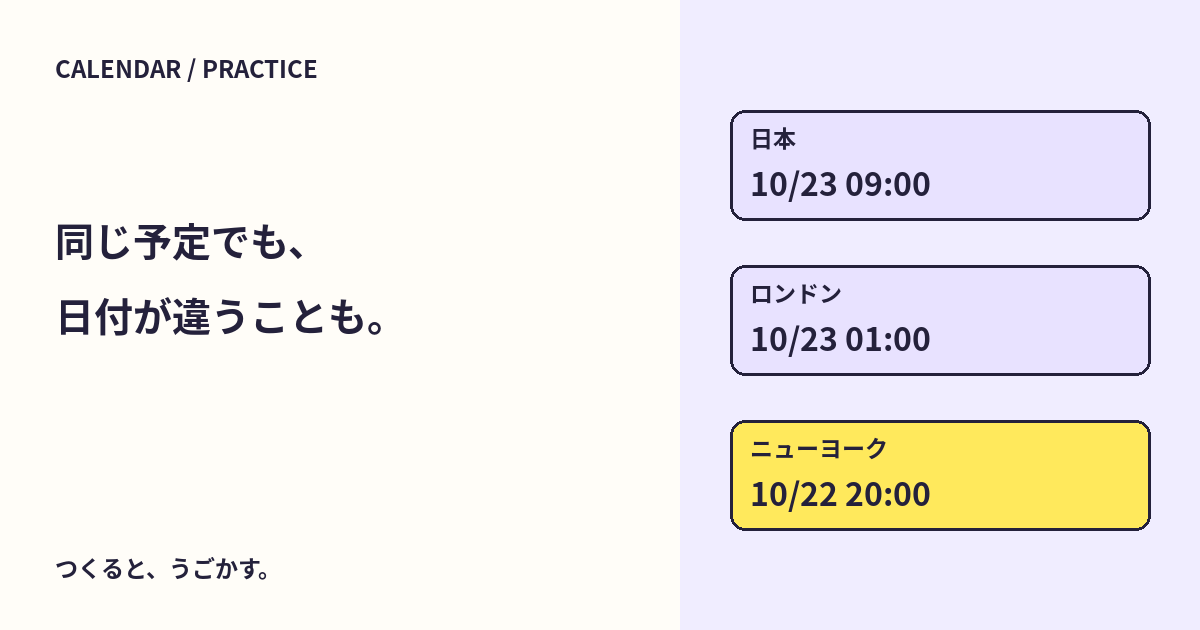
海外の相手へ「明日の9時から」と伝えたら、相手の画面では前日の夜になっていた。カレンダーの不具合とは限らないよ。同じ瞬間を、どの地域の時刻で表示するかが違うことがあるんだ。
今回は、架空の打ち合わせを三つの地域で比べる。ブラウザだけで作例を試せて、カレンダーの契約やログインは不要。予定を実際に送信する処理もないよ。
タイムゾーンは、時刻の基準となる地域の設定
たとえば、2026年10月23日の日本時間9:00を、協定世界時のUTCでは同日0:00として表せる。UTCは、地域ごとの時刻を照合するときの基準になる時刻だよ。
日本はUTCより9時間進んでいる。ただし、世界中の地域がいつも同じ差になるわけではない。夏時間という、季節に応じて時刻を変える仕組みを採用する地域もある。固定の時差を一度覚えただけで、来月や来年の予定も換算しないようにしよう。
同じ瞬間を、三つの地域で表示する
記事下の作例には、二つの架空の日程を用意した。どちらも日本時間の朝9:00を基準にする。
- 「2026年10月23日」を選ぶ。日本は10月23日9:00、ロンドンは同日1:00、ニューヨークは10月22日20:00になることを読む。
- 「2026年12月4日」へ切り替える。日本は12月4日9:00、ロンドンは同日0:00、ニューヨークは12月3日19:00になる。
- 同じ日本時間の朝9時でも、ほかの地域の表示が一時間違うことを比べる。
- ニューヨークでは前日になることも確認する。
作例はJavaScriptのIntl.DateTimeFormatで、Asia/Tokyo、Europe/London、America/New_Yorkの時刻を表示する。編集部ではChromiumで上の日時を確認した。ブラウザが持つタイムゾーン情報を使うため、地域の制度変更や環境の更新にも関係するよ。
作例の日程は説明用で、実在する打ち合わせではない。「最初から試す」で10月の日程へ戻せる。
Googleカレンダーでは、見る人の地域の時刻になる
Googleの公式説明では、作成した予定は現地タイムゾーンで表示され、招待された人が別のタイムゾーンにいれば、その人にはその地域の時刻で表示される。
主催者と参加者の表示が違っていても、同じ瞬間を指している場合がある。一方で、作成時に違うタイムゾーンを選んでいれば、意図と違う予定になり得る。画面に9:00と見えただけで安心せず、予定の地域設定も確認しよう。
招待前に、小さく確認する
ここからは編集部の確認案。実際の設定画面は、利用するカレンダーや版に合わせて確認してね。
- 日付・開始・終了の時刻と、その予定のタイムゾーンを確認する。
- 参加者の地域では何日何時になるかを確認する。
- 繰り返す予定なら、夏時間の切り替え前後も見る。
- 終日の予定と、時刻が決まった予定を混同しない。
- 案内文にも「日本時間(Asia/Tokyo)9:00」など、基準を添える。
遠い将来の予定は、制度変更も見直す
タイムゾーンや夏時間の制度は変わることがある。Googleの公式説明でも、過去や将来の予定で、地域の変更が反映されるタイミングに注意する案内がある。重要な予定は、送るときだけでなく、近づいた時点でも確認しよう。
同じ時刻の文字列を手作業で相手の地域へ書き換えるより、予定の基準を明確にして共有するほうが確認しやすい。メールのTo・CC・BCCと合わせて、誰に何を伝えるかも整理してみてね。
動かしてみよう:同じ瞬間を三つの地域で比べる
日本時間の朝9時を、10月と12月の架空の日程で比較しよう。
みんなのコメント 0
感想や、試してみたことを聞かせてね。コメント・返信は承認後に公開されます。
最初のコメントをどうぞ。