
解説
スプレッドシートの値だけ貼り付けは何を残す?数式と計算結果を分けて控えよう
集計結果を別の場所へコピーしたら、数字が変わった。数式をコピーしたのか、計算済みの値を残したのかで、その後の動きが違うよ。
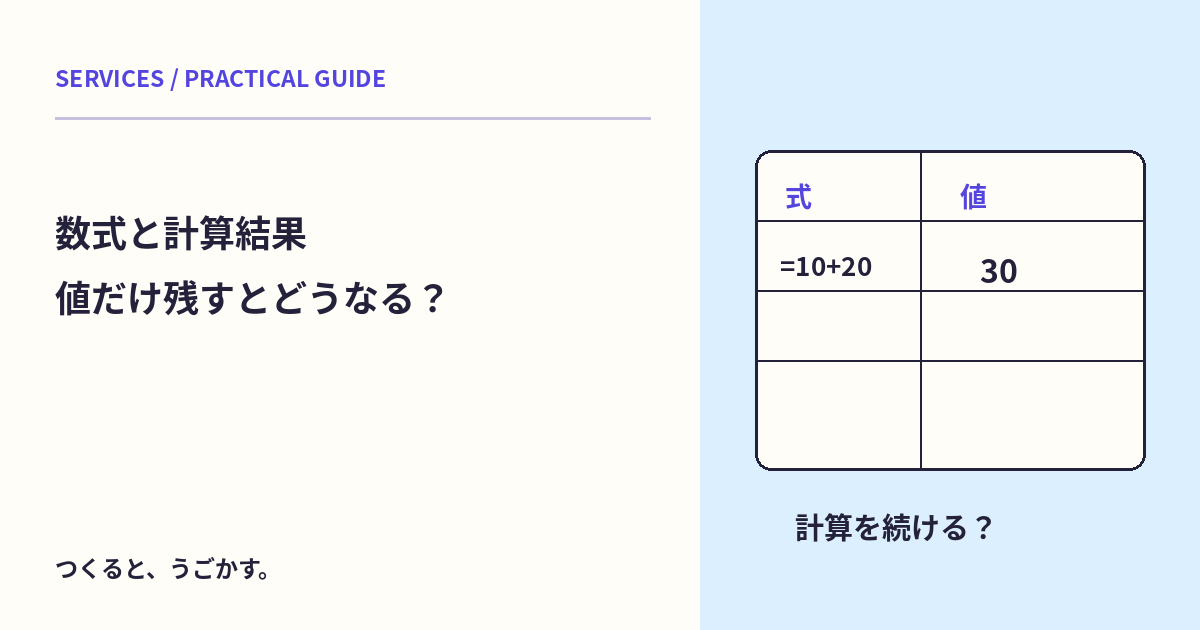
集計結果を別の場所へコピーしたら、数字が変わった。数式をコピーしたのか、計算済みの値を残したのかで、その後の動きが違うよ。
この記事はパソコン版Googleスプレッドシートの特殊貼り付けを整理する。Googleアカウントで新しい練習用シートを作り、架空の数字だけを使おう。既存の集計表を直接書き換えずに確かめられる。
セルには、見えている答えと式がある
A1へ10、A2へ20、A3へ=A1+A2を入れると、A3の表示は30になる。セルを選んだときの数式バーには、計算の元になる式を確認できる。
30という表示だけでは、数式の結果なのか、直接入力した数値なのかは分からない。コピー先でも計算を続けたいのか、その時点の結果を控えたいのかを決めよう。
同じシート内で比較する
- 新しい練習シートで、A1・A2・A3へ上の内容を入力する。
- A3をコピーし、C3で「編集」から特殊貼り付けの「値のみ」を選ぶ。
- A3をもう一度コピーし、E3で「数式のみ」を選ぶ。
- C3とE3を選び、数式バーに何が入ったかを見る。
- A1を11へ変え、A3とコピー先の変化を比べる。
C3には、その時点の結果30が残り、A1の変更を自動では追わない。E3の相対参照は貼り付け先に合わせて移動するので、同じ答えを表示し続けるとは限らないよ。参照先がC1・C2へ変わったか、式そのものを確認する。
この手順は公式の機能を使った練習案で、編集部の実アカウントでの操作検証ではない。画面やメニューは言語設定などで変わる場合がある。公式資料が説明するように、特殊貼り付けは同じスプレッドシート内で試そう。
値のみ・書式のみ・数式のみ
| 選び方 | 目的 |
|---|---|
| 値のみ | 元の計算を引き継がず、その時点の値を残す |
| 書式のみ | 見た目をコピーし、既存の文字や数式は変えない |
| 数式のみ | 計算式をコピーし、結果の数字だけの控えとは区別する |
値のみで貼っても、コピー先の表示形式によって見え方が変わることがある。日付、通貨、桁数などは、数式バーや形式も確認したいね。見える文字を一字ずつ複製する機能、と単純に覚えないほうが安全だよ。
控えにするなら、時点と条件も添える
集計値を報告用に残すなら、抽出期間、対象、確認時刻なども記録する。数式を値へ変えるだけでは、あとから計算の根拠を復元できるとは限らない。
また、値だけのシートを作ることと、元ファイルの共有を止めることは別。別の人へ渡す前に、シート全体、隠れた情報、共有範囲を確認する。数式を消しただけで、秘密情報を取り除けたとは判断しないようにしよう。
元へ戻すとき
練習中なら、取り消しや履歴を確認する。元の表で数式を値へ上書きする前には、復元できる控えを作る。今回は新規の練習先なので、内容を確認したあと、不要なら自分で削除して終えられるよ。
みんなのコメント 0
感想や、試してみたことを聞かせてね。コメント・返信は承認後に公開されます。
最初のコメントをどうぞ。