
解説
スプレッドシートの保護で秘密も守れる?編集制限と共有範囲を分けよう
計算式の入ったセルを間違って消さないように、Googleスプレッドシートで範囲を保護した。これで、その中の秘密情報も見えなくなるのかな。
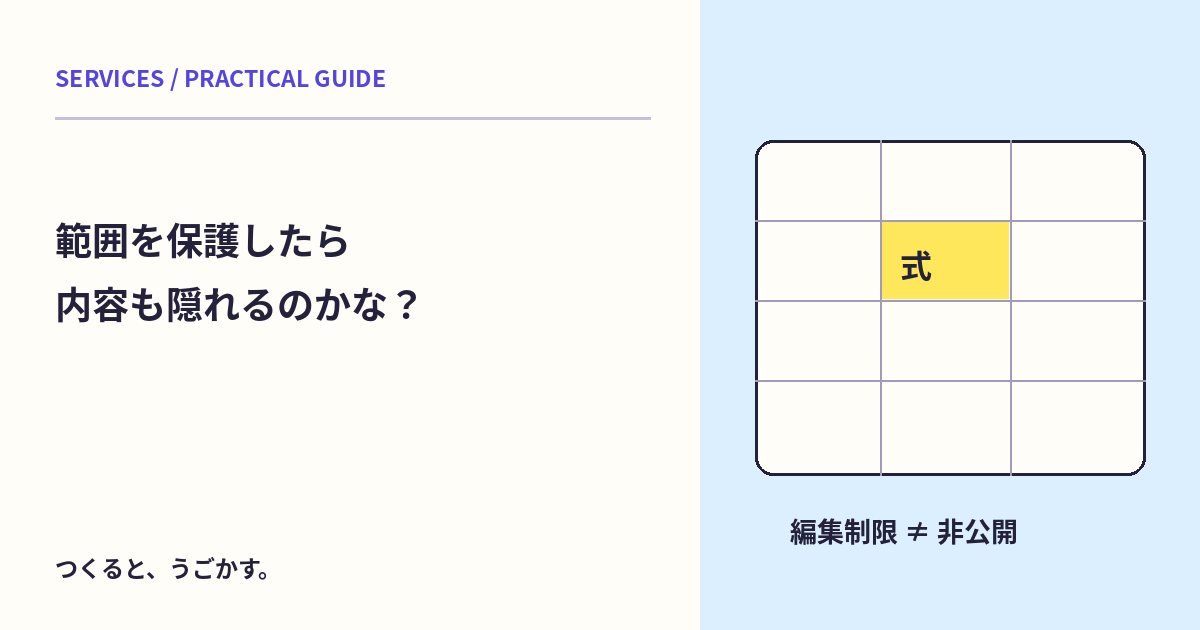
計算式の入ったセルを間違って消さないように、Googleスプレッドシートで範囲を保護した。これで、その中の秘密情報も見えなくなるのかな。
ここでは、保護された範囲と共有権限の役割を整理する。自分だけの練習用シートを使い、本番の共同編集や機密情報で試さないでね。
編集を止めることと、読めなくすること
範囲やシートの保護は、編集する場所や人を制御するための機能。Googleの公式案内でも、セキュリティの手段として使わないよう説明されている。
内容が見える人は、条件によってコピーや出力などを行える。保護したセルへ秘密情報を入れ、編集できないから外へ出ないと考えないようにしよう。
警告と編集制限を分ける
| 設定の方向 | 確認すること |
|---|---|
| 編集時に警告を表示 | 警告を確認すると編集を続けられるか |
| 編集する利用者を制限 | 誰が対象の範囲を変更できるか |
| ファイルの共有 | 誰が内容へアクセスできるか |
警告は、誤操作へ気付く手掛かり。編集を禁止する設定と同じではない。共同作業の目的に合わせて、必要な設定を選ぼう。
練習用の計算式で確認する
- 自分だけの新しいシートで、A1とA2に架空の数を入れる。
- A3に合計の式を作り、結果を控える。
- A3を対象に、保護の設定と選べる操作を確認する。
- 警告を選ぶ場合は、何を警告し、編集を続けられるかを読む。
- 練習後に設定を戻し、式と結果が変わっていないか確認する。
本人が所有者として編集できることだけで、他の利用者の制限まで確かめられたとは言えない。必要な権限の検証は、許可されたテスト相手・テスト環境で別に行うよ。
共有の見直しは別の操作
見せる必要のない列があるなら、保護や非表示だけへ頼らず、共有するデータの範囲を考える。閲覧者へ渡す別の資料へ必要な情報だけを出す方法もある。
シートの非表示も、機密を守る認証の代わりではない。組織の管理方針や、利用するアカウントで提供される制御も確認しよう。
みんなのコメント 0
感想や、試してみたことを聞かせてね。コメント・返信は承認後に公開されます。
最初のコメントをどうぞ。