
解説
縦横を入れ替えた表も更新したい:SheetsのTRANSPOSEと転置貼り付けを分けよう
行と列の入れ替えを、参照式と値だけの表のコピーで比較。3行2列の架空データから、元値を変えたときの違いを確かめる。
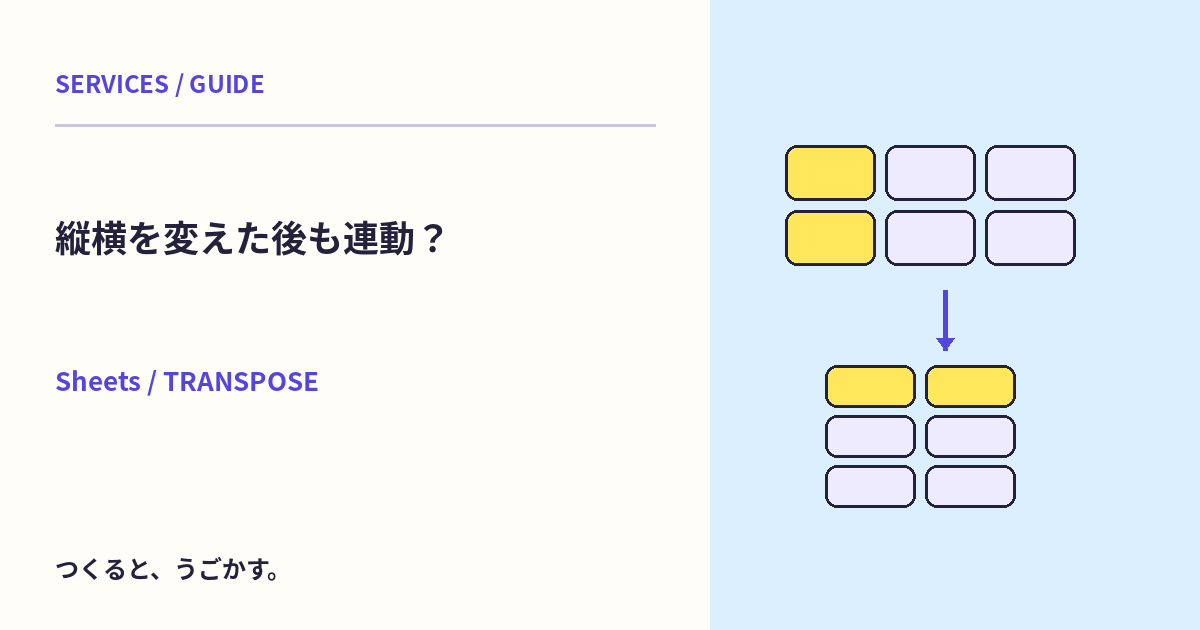
縦に並べた集計を、横に並べて資料へ使いたい。Googleスプレッドシートでは、行と列を入れ替える方法が一つではないよ。見た目が同じでも、元の値を直した後に追いかけてほしいかどうかで選ぼう。
このページは、セルの範囲と簡単な数式を入力できる人向け。値だけの小さな表を使い、TRANSPOSE関数による参照と「転置して貼り付け」の違いを確かめる。TRANSPOSEは、指定した配列や範囲の行と列を交換して返す関数だよ。
まず、数式のない表を用意する
実際の集計表を直接変えず、空の練習用シートへ次の値を入れよう。A1:B3の3行・2列だけを使う。数字は架空の売上で、単位はこの練習では省略している。
| セルの行 | A列 | B列 |
|---|---|---|
| 1 | 月 | 売上 |
| 2 | 4月 | 100 |
| 3 | 5月 | 200 |
今回は元のセルに数式を入れない。この条件が大切で、後で説明する貼り付け先の変化を、数式の参照関係と混同せずに見られるんだ。
TRANSPOSEは、元範囲を参照する数式
D1:F2を空にして、D1へ次の式を入れる。
=TRANSPOSE(A1:B3)
結果は2行・3列。元の3行目・2列目の200は、結果の2行目・3列目であるF2へ移る。行番号と列番号を交換する、と考えると場所を追いやすいよ。
| 結果の行 | D列 | E列 | F列 |
|---|---|---|---|
| 1 | 月 | 4月 | 5月 |
| 2 | 売上 | 100 | 200 |
式はD1に一つだけ入力する。結果の各セルへ別々に数字を入れる方法とは違うため、結果を修正したいときは元範囲か、D1の式を見よう。行と列の入れ替えは、数値を大きさの順に並べ替える操作ではないよ。
転置して貼り付けは、その場でコピーする
比較用にD5:F6を空にしておく。同じシート内のA1:B3をコピーし、D5を選んで[編集]→[特殊貼り付け]→[転置して貼り付け]を選ぼう。メニューの表記は表示言語によって異なる。
最初はTRANSPOSEと同じ形になり、E6には100が入る。けれど今回のように値だけのセルをコピーした場合、貼り付けた100は元のB2を監視する数式ではないよ。
Googleの公式ヘルプでは、特殊貼り付けは一つのスプレッドシート内で使う操作として案内されている。別ファイルを別タブで開いた状態のコピーでは、同じメニューが使える前提にしないでね。
元の100を150へ変えて比べよう
- B2を100から150へ変更する。
- 数式で出したE2が150へ変わることを確認する。
- 貼り付けで作ったE6は100のままか確認する。
- B2を100へ戻し、E2も100へ戻るかを見る。
| 方法 | B2を150へ変更した後の確認先 | 期待する値 |
|---|---|---|
| D1のTRANSPOSE | E2 | 150 |
| D5への転置貼り付け | E6 | 100 |
更新に追従する一覧を作るなら参照式、値だけの表をその時点の並びへコピーするなら貼り付け、と目的を分けられるね。
数式入りのセルを貼る場合は別に確認する
「転置して貼り付けなら、どんな表でも固定の数値になる」とは考えないでね。元に数式があれば、数式や相対参照の扱いも確認する必要がある。このページの比較は、最初に値だけを入れた表に限ったものだよ。
計算結果を動かない値で残したいときは、値だけ貼り付けと数式の違いも確認しよう。数式の参照先が変わる話は、相対参照と絶対参照で整理している。
結果が広がらないときは、出力先を見る
元が3行・2列なら、出力には2行・3列の場所が必要。結果の範囲に別の値が入っていれば、配列結果を展開できないことがある。大事なセルを消して場所を作るより、まず何もない場所へ式を移して確かめよう。
練習を片付けるときは、D1の式とD5:F6の貼り付け結果をそれぞれ削除する。元のA1:B3を先に消すと、参照式の結果も変わるので、控えを残すつもりなら削除前に方法を選ぼう。
2026年11月1日にGoogle公式のTRANSPOSEと特殊貼り付けの説明を確認した。掲載表の行列交換と元値変更後の期待値は、別のPython参照計算で検算。実際のGoogleスプレッドシートへログインして操作した結果ではないよ。
みんなのコメント 0
感想や、試してみたことを聞かせてね。コメント・返信は承認後に公開されます。
最初のコメントをどうぞ。