
解説
ダウンロード履歴を消せばファイルも消える?Chromeの一覧と保存先を分けよう
Chromeのダウンロード一覧から削除しても、パソコンのファイル本体は残る。保存先を先に控え、一覧と実ファイルを別々に確認する手順。
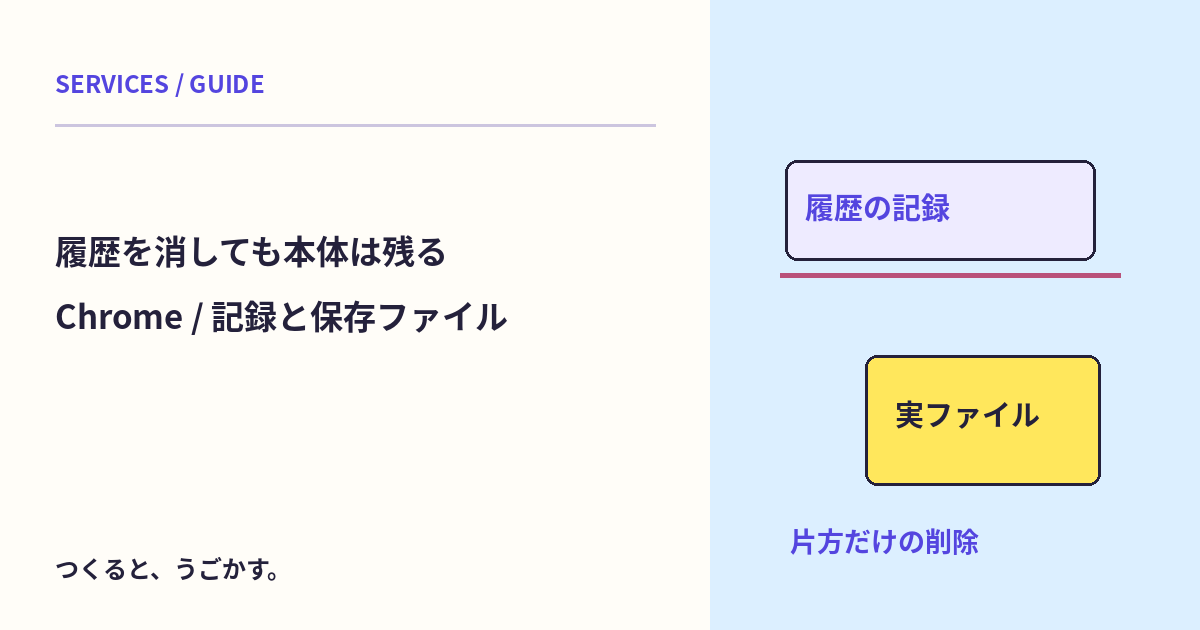
Chromeのダウンロード一覧を片付けたのに、ダウンロードフォルダーにはファイルが残っていた。これは同じものを二重に消し忘れた、という話ではないよ。
このページでは、ブラウザのダウンロード履歴と、パソコンへ保存したファイル本体を分けて確認する。パソコン版Chromeと、自分で保存先を確認できる練習用テキストがあれば試せるよ。アプリやプログラムの実行は必要ないんだ。
一覧は、保存したファイルそのものではない
ダウンロード一覧には、受け取ったファイルの名前などが並ぶ。そこから対応するファイルを開く操作もできるけれど、一覧の一行と保存先にあるファイルは別のものだよ。
Google公式は、履歴から削除した場合、Chromeのダウンロードページからは消えるが、パソコンからは削除されないと説明している。
| 操作する場所 | 消す対象 |
|---|---|
| Chromeのダウンロード履歴 | 一覧に残っている記録 |
| パソコンの保存先 | 保存されたファイル本体 |
「一覧から見えなくなった」と「ファイルを端末から消した」を同じ完了報告にしないようにしよう。
小さなテキストで保存先を控える
練習用メモは、短い英語の文章だけのテキスト。インストーラーやスクリプトではないよ。
- メモの内容を開き、Chromeの保存操作で練習用の場所へ保存する。
- 実際に保存したファイル名とフォルダーを控える。
- パソコンのファイル管理画面で、その場所にファイルがあることを見る。
- Chrome右上のその他メニューから「ダウンロード」を開く。
- 対象の履歴と、控えたファイルが同じものか確認する。
メモがブラウザに表示されただけでは、指定したフォルダーへ保存できたとは限らない。名前と場所を確認するところまでを準備にしよう。
履歴の一行だけを削除してみる
公式手順では、ダウンロード一覧のファイルの右側にある削除の操作で、その履歴を外せる。練習用の一件だけを選び、ほかの記録はまとめて消さないでね。
一覧から消えたら、先ほど控えたフォルダーへ戻り、練習メモが残っているかを見る。この比較が、履歴と実ファイルの違いを確かめるポイントだよ。
履歴を消したあとでも、保存先が分かればファイル管理画面から探せる。保存先を控えずに一覧だけ消すと、あとでどのファイルだったか分かりにくくなるので、順番を逆にしないことが大切なんだ。
容量を空けたいなら、実ファイルを確認する
ダウンロード履歴を減らす操作を、保存ファイルの容量を空ける方法として使わないようにしよう。不要なファイルを片付けたい場合は、パソコン側の保存先で対象と版を確認する。
今回のメモが不要なら、自分で作った練習用のコピーだけを選んで片付けられる。共有フォルダーや同期先にあるファイルでは、削除の影響が他の端末や相手へ伝わる場合もあるので、実データへ同じ操作を広げないでね。
戻し方も二つで違う
履歴の復元と、ファイルの復元は別の作業。履歴を消したことで元に戻すボタンが必ず使える、と考えないでね。比較の練習なら、本体は残したまま保存場所から開けることを確認できれば十分だよ。
必要な本体まで誤って削除したときは、追加で上書きする前にOSや保存先の復元方法を確認する。Chromeの一覧を探すだけで、消した本体が復元されるわけではないんだ。
編集部では2026年10月29日にChrome公式の一覧操作と、履歴を消しても本体は残る説明を確認した。読者のファイルや実アカウントの履歴を操作したものではないよ。ダウンロードとインストール、同期とバックアップも参考になるね。
みんなのコメント 0
感想や、試してみたことを聞かせてね。コメント・返信は承認後に公開されます。
最初のコメントをどうぞ。