
解説
ダウンロードとインストールは何が違う?テキストを保存して確かめよう
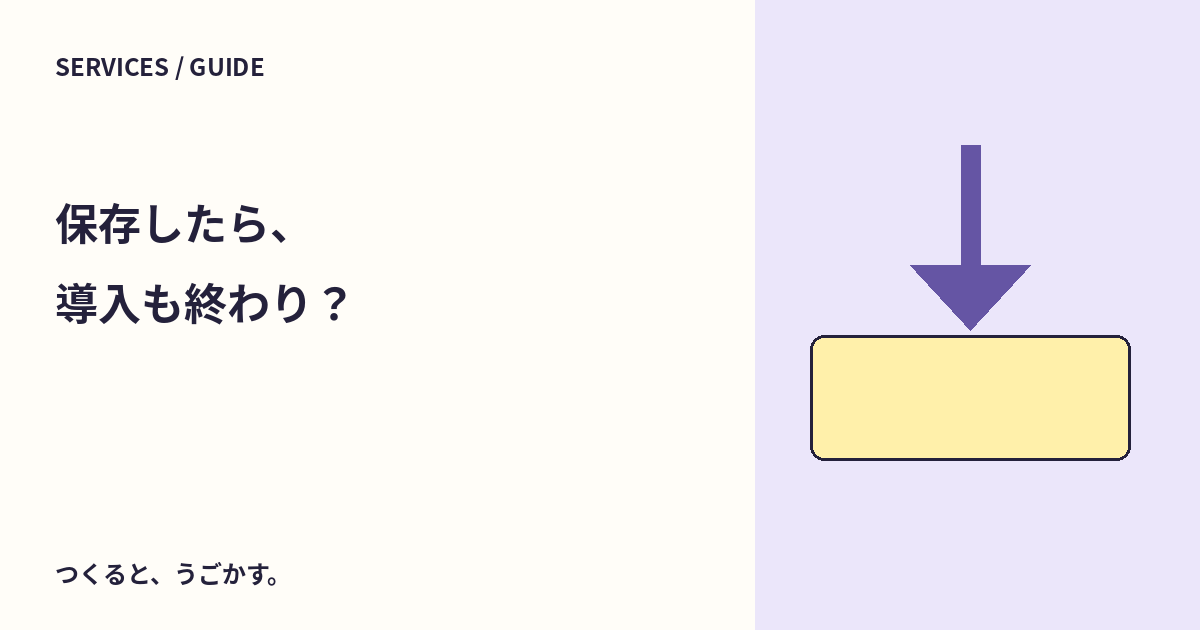
「ダウンロードしました」と「インストールしました」は、同じ意味ではないよ。ファイルを端末へ保存することと、アプリを使えるように準備することを分けてみよう。
「ダウンロードしました」と「インストールしました」は、同じ意味ではないよ。ファイルを端末へ保存することと、アプリを使えるように準備することを分けてみよう。
このページでは、プログラムではない小さなテキストで、保存先を確認する練習をする。実際のアプリの導入や、管理者の許可が必要な操作は行わないよ。
ファイルを受け取るのがダウンロード
Chromeの公式案内も、ファイルを端末へ保存する操作としてダウンロードを説明している。保存した後に、どのアプリで開くかはファイルの種類によって違う。
| 操作 | 例 |
|---|---|
| ダウンロード | PDFや画像、アプリの配布ファイルを保存する |
| インストール | アプリを使えるように配置・登録などを行う |
| 開く | 対応するアプリで文書を見る、など |
ダウンロードしたすべてのファイルに、インストールが必要なわけではない。ストア経由の導入など、保存と準備が一続きに見える場合もあるよ。
テキストで保存先を確かめよう
練習用メモは、短い英字の文章だけを入れたテキスト。インストーラーやスクリプトではないよ。
- リンクを開き、Practice memoという文字が見えるか確認する。
- ブラウザの保存操作やリンクの保存で、作業用の場所へ保存する。
- ダウンロード一覧から保存先を確認する。
- メモ帳などのテキスト閲覧アプリで開く。
- 練習後に不要なら、保存したメモを削除する。
画面で内容を見ただけでは、ダウンロード先へファイルを保存したことにならない場合がある。実際の保存先とファイル名を確かめよう。
知らない配布ファイルをすぐ実行しない
アプリを導入するときは、公式の配布元か、対応するOSか、必要な権限や費用は何かを確認する。ダウンロードできたことを、安全性の証明にはしないでね。
拡張子やアイコンだけで判断せず、組織の端末では導入ルールにも従おう。ZIPで届いた場合の開く・展開するの違いは、ZIPの練習で確認できるよ。
みんなのコメント 0
感想や、試してみたことを聞かせてね。コメント・返信は承認後に公開されます。
最初のコメントをどうぞ。