
解説
背景は枠線の下にも描かれる?background-clipで色を塗る範囲を比べよう
半透明の枠線を使い、border-box・padding-box・content-boxを比較。枠や余白の寸法を保ったまま背景の描画範囲だけを変える作例。
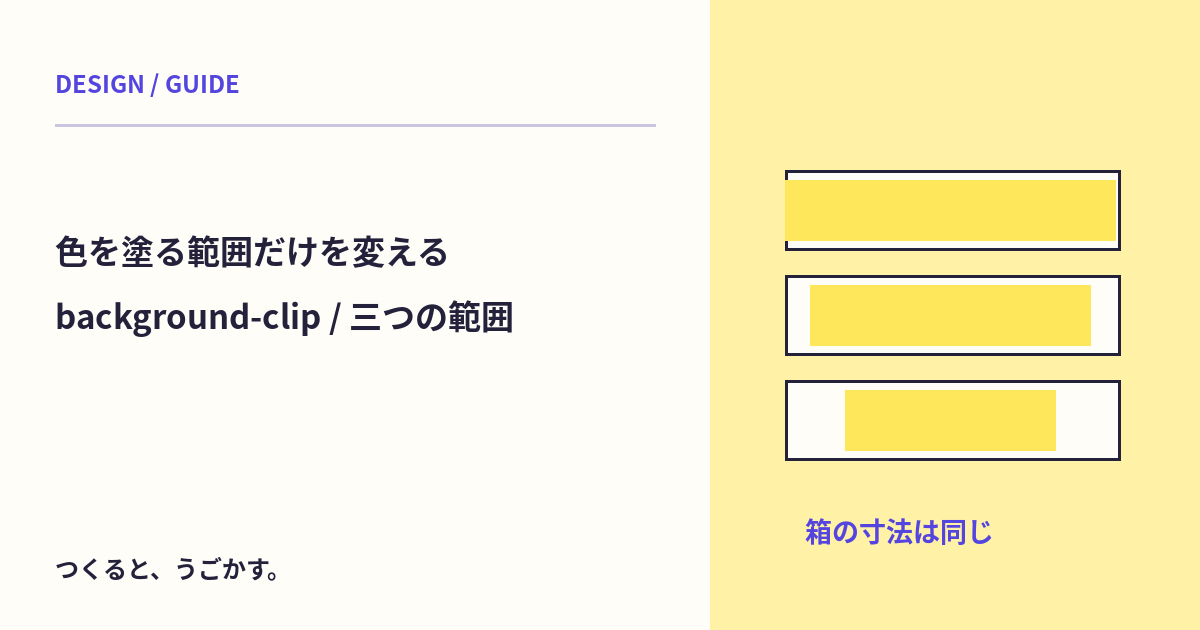
背景色を付けた箱の枠線が、思った色より濃く見える。枠線を半透明にしているなら、その下にも背景が描かれているのかもしれないよ。
このページでは、箱のどこまで背景を塗るかをbackground-clipで切り替える。ブラウザだけで試せるよ。箱の内側の文章、その周りの余白padding、外周の枠線borderという三つを、順に見てみよう。
初期値はborder-box
.card {
  padding: 20px;
  border: 12px solid rgb(40 30 70 / 35%);
  background-color: #ffe75c;
  background-clip: border-box;
}
border-boxは、背景を枠線の外側の端まで描く指定だよ。背景は枠線の上へかぶさるのではなく、その下に描かれる。枠線が半透明なら、下の黄色も混ざって見える。
枠線が完全に不透明だと、その下の背景は見えない。違いを観察する作例で半透明の枠線にしているのは、そのためなんだ。
padding-boxとcontent-boxへ切り替える
| 値 | 今回の背景を塗る範囲 |
|---|---|
| border-box | 内容、padding、枠線の下 |
| padding-box | 内容とpadding。枠線の下は塗らない |
| content-box | 内容の領域だけ。paddingと枠線の下は塗らない |
ページ内作例でpadding-boxへすると、黄色の背景が枠線の下からなくなる。content-boxへすると、文章の周囲のpadding部分からも黄色がなくなり、内側の領域へ塗る範囲が縮まるよ。
箱の寸法を一緒に確認する
- border-boxで、枠の内側と枠線の色を見る。
- padding-boxを選び、枠線の下の色を比べる。
- content-boxを選び、20pxの余白がどの色に見えるか確かめる。
- 下に出る箱の幅・高さが変わっていないことを見る。
- 「最初から試す」でborder-boxへ戻す。
切り替えるのは背景の描画範囲だよ。paddingやborderの数値、要素の幅は同じまま。色がなくなった余白も、レイアウト上は残っているんだ。
box-sizingとは役割が違う
同じborder-boxという名前でも、box-sizing:border-boxは幅や高さに枠・paddingを含めて数える指定。background-clip:border-boxは背景を描く範囲の指定だよ。
「背景を狭くしたい」のか、「指定した幅の中へ枠と余白を収めたい」のかを分けて選ぼう。作例ではbox-sizingをborder-boxに固定し、その状態でbackground-clipだけを切り替えている。
複数の背景画像や文字を使う別の値もあるけれど、ここでは三つの箱の範囲に絞っている。背景画像の表示サイズを変える指定でもないので、画像そのものの切り取りとは区別してね。
2026年10月29日にMDNを確認し、三つの値での表示と寸法、リセットをブラウザで検証した。box-sizingの幅の計算、背景色とopacityの違いも参考になるよ。
動かしてみよう:background-clip / 三つの箱
設定を切り替え、実際の表示と結果を比べよう。「最初から試す」で初期状態へ戻せるよ。
みんなのコメント 0
感想や、試してみたことを聞かせてね。コメント・返信は承認後に公開されます。
最初のコメントをどうぞ。