
解説
オフラインで使うのとダウンロードは同じ?Googleドキュメントの元文書と控えを分けよう
Chrome・Edgeでのオフライン準備と、PDFなどの別ファイルの保存を区別。接続前の準備、対象ファイル、再接続後の確認を整理。
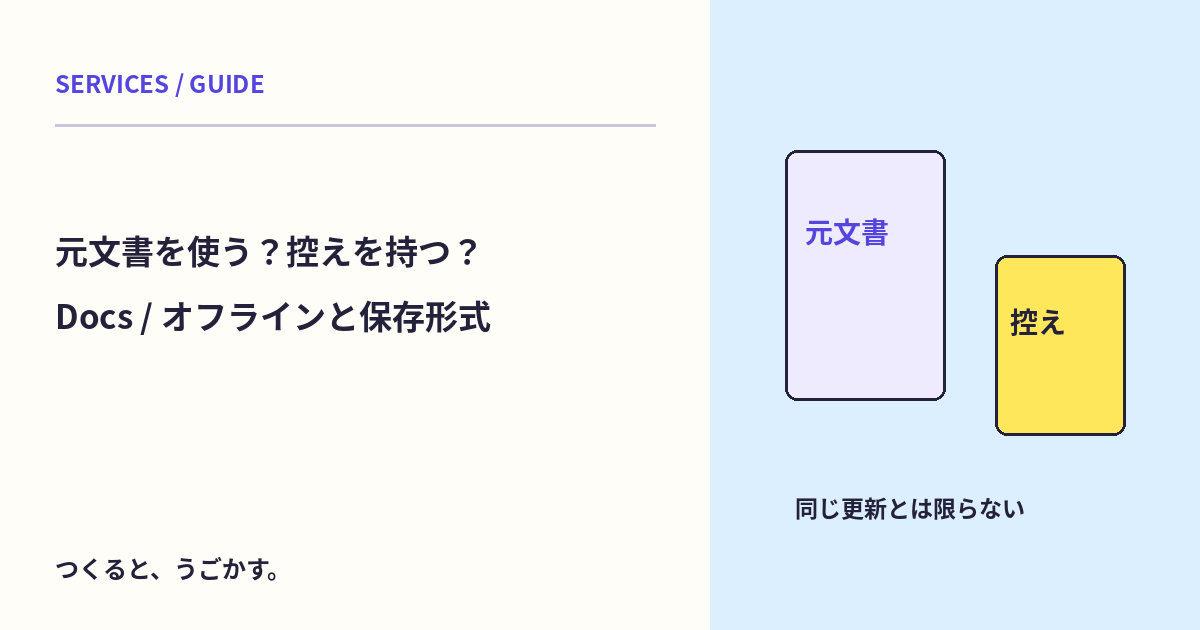
移動中にGoogleドキュメントを読みたい。PDFをダウンロードする方法と、「オフラインで使用できるようにする」方法は、同じものを準備しているわけではないよ。
このページでは、ネットにつながらないときも元文書を編集したいのか、その時点の控えを読みたいのかを分ける。Googleアカウントとパソコンが必要で、オフラインの設定は接続中に先に済ませるよ。
元の文書を使うための準備
オフラインアクセスは、対象のGoogleドキュメントなどをブラウザでネットなしでも扱うための機能。公式案内ではChromeまたはEdgeを使い、Googleオフラインドキュメント拡張機能を有効にするなどの準備が必要だよ。
シークレットブラウジングは使わず、端末の空き容量も確認する。別のアカウントで使う場合は、ChromeやEdgeのプロフィールが意図したアカウントかも見ておこう。
接続しているうちに対象ファイルを選ぶ
パソコン版の公式手順では、Driveの設定からオフラインを有効にし、必要なファイルのメニューで「オフラインで使用できるようにする」をオンにできる。
- まず接続中に、正しいアカウントでDriveを開く。
- ブラウザ・拡張機能・空き容量の条件を確認する。
- オフラインを有効にし、必要な文書を対象にする。
- オフライン使用可能を示す表示を確認する。
- 機密を含まない練習文書で、接続を切る前後の読み書きを確かめる。
最近使った一部のファイルが自動で保存されることもあるけれど、必要な資料が全部そろったとは決めつけないでね。締め切り直前や出発後ではなく、準備の時間を取ろう。
ダウンロードは別のファイルを持つ
Googleドキュメントの「ファイル」から「ダウンロード」で、PDFやWordなどの形式を選べる。これはその時点の内容を別のファイルとして持つ方法だよ。
| 目的 | 選び方の例 |
|---|---|
| 元の文書をネットなしでも編集したい | オフラインアクセスを準備する |
| その時点の控えをPDFで読みたい | PDFとしてダウンロードする |
| 別のソフトへファイルとして渡したい | 対応する形式でダウンロードする |
ダウンロードしたPDFを読んでも、元の文書の更新が自動でそのPDFへ反映されるわけではない。Word形式のコピーを編集しても、それだけでDriveの元文書が同じ編集になるわけではないよ。
再接続したら保存と共有状態を確認する
オフライン編集をしたら、再接続後に文書の保存状態を確認し、相手へ渡す前に意図した内容か見直そう。編集中の画面が見えていることだけで、他の人も最新の内容を読めると判断しないことが大切だよ。
この機能は元文書とつながって作業するためのもの。独立した過去版の控えを持つバックアップと、同じ意味ではないんだ。
共用の端末には残す情報を考える
オフラインでは端末側にデータを置くことになる。共用端末や紛失時の扱いを考え、管理されているアカウントでは使える設定を確認しよう。不要になった対象はオフライン使用の設定を見直し、別途ダウンロードした控えも別のファイルとして管理する。
2026年10月29日にGoogle公式のパソコン版の条件と保存方法を確認した。実アカウントの設定変更や、通信切断での同期検証は行っていないよ。同期とバックアップ、Chromeのプロフィールも参考になるね。
みんなのコメント 0
感想や、試してみたことを聞かせてね。コメント・返信は承認後に公開されます。
最初のコメントをどうぞ。