
解説
ChromeのプロフィールとGoogleへのログインは同じ?仕事用と個人用を分ける基本
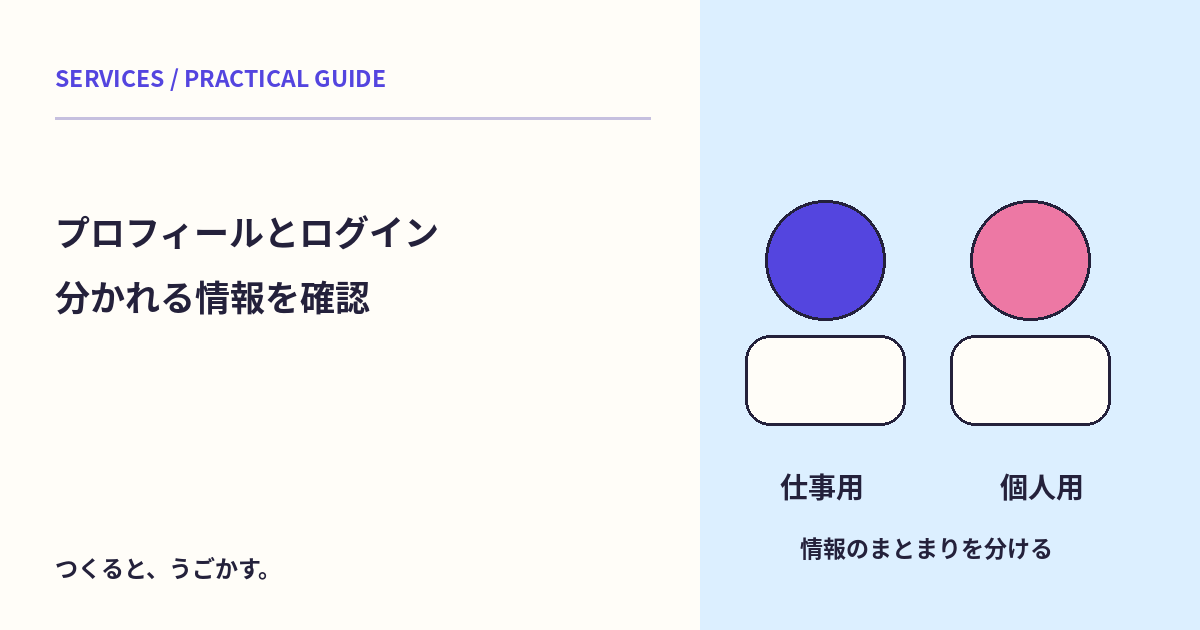
仕事用と個人用のGoogleアカウントを切り替えたのに、ブックマークは同じままだった。Webサイトへのログインと、Chromeのプロフィールを分けて考えてみよう。
仕事用と個人用のGoogleアカウントを切り替えたのに、ブックマークは同じままだった。Webサイトへのログインと、Chromeのプロフィールを分けて考えてみよう。
このページはパソコン版Chromeの公式ヘルプをもとに整理する。自分が管理するブラウザだけを使い、勤務先の管理対象端末では組織の手順を優先しよう。実際のアカウントへのログインは、理解のために必須ではないよ。
プロフィールは、ブラウザ側のまとまり
Chromeのプロフィールは、ブックマーク、履歴、パスワード、設定などを分けて扱うための仕組み。仕事用と個人用で、ブラウザの情報のまとまりを分けたい場合に使える。
一方、GmailなどのWebサイトへ別のアカウントでログインすることは、そのサイトの利用者を切り替える操作。同じChromeプロフィールの中でも、複数のサイトやアカウントを使える場合があるよ。
| 何を分けたい? | 確認するもの |
|---|---|
| ブックマークや履歴などのまとまり | Chromeプロフィール |
| Gmailなどで使う利用者 | Webサイトへのログイン |
| 端末を使える人そのもの | OSの利用者や端末の保護 |
Chrome自体へのログインや、アカウントへ情報を保存する設定もある。名前が似た画面でも、どの操作をしているかを確認しよう。
今のプロフィールを確認する
- パソコンでChromeを開く。
- 右上のプロフィールのアイコンを選ぶ。
- 今のプロフィール名や、切り替え先の一覧を確認する。
- Gmailなどを開いている場合は、サイト側のアカウント表示も別に見る。
- 自分が分けたい情報が、どちらの側にあるかを整理する。
これは公式手順に沿った確認案で、編集部が読者の端末やアカウントを操作したものではないよ。画面の文言や、組織で使える設定は環境によって変わる場合がある。
新しく分ける場合の考え方
公式ヘルプでは、プロフィールの追加から名前や色などを選ぶ方法を案内している。アカウントでChromeへログインする選択をした場合は、ブックマークやパスワードなどをアカウントへ保存し、別の端末から使う仕組みも関わる。
何を保存・共有するかを読まずに進めないようにしよう。仕事用の情報を個人の保存先へ移してよいかは、組織の方針も確認する必要があるよ。
別プロフィールなら、他人に見られない?
プロフィールは、端末を使う人への強いアクセス制御とは別。公式ヘルプも、端末へアクセスできる人が別のプロフィールへ切り替え、閲覧した情報などを見られる場合があると説明している。
共有するパソコンでは、OSの利用者分離や画面ロックなども検討する。アイコンや色が別になっただけで、情報の保護がすべて整ったとは判断しないようにしよう。
削除して試す必要はない
プロフィールを削除すると、その端末にある情報を失う可能性がある。切り替えの練習として、既存の仕事用や個人用プロフィールを削除しない。戻るときは、まず元のプロフィールへ切り替えるだけでよいか確認しよう。
みんなのコメント 0
感想や、試してみたことを聞かせてね。コメント・返信は承認後に公開されます。
最初のコメントをどうぞ。