
解説
Enterを何回も押す前に:Googleドキュメントで改ページを使い分けよう
次のページから章を始めたいとき、空の段落で位置を合わせない。ページ分けあり形式での改ページと、ページ分けなしとの違いを整理する。
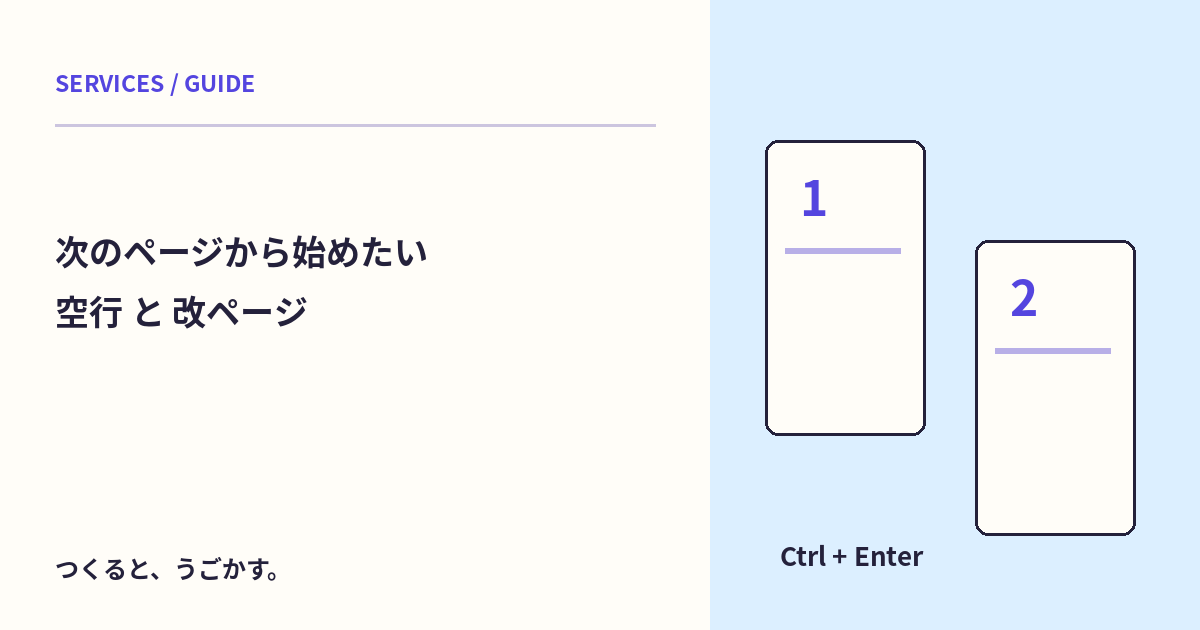
章の見出しを次のページへ送りたくて、Enterを何回も押した。前の文章を追加したら、位置が大きくずれてしまった。ページから始めるという目的なら、空の段落を増やすのではなく、改ページを検討しよう。
今回はパソコン版Googleドキュメントの「ページ分けあり」形式を対象にする。編集できる練習文書を用意し、実際の共有文書へ直接試さないでね。
空の段落と改ページは違う
Enterで空の段落を増やすと、その分の文章領域を積み上げて位置を合わせる形になる。前の文章や文字サイズ、余白が変われば、見出しの位置もずれやすい。
改ページは、そこから先の内容を次のページへ送る区切り。「何行ぶん空けるか」ではなく、「次のページから始める」という意図を表す操作だよ。
最初に文書の形式を見る
Googleの公式ヘルプは、「ページ分けあり」と「ページ分けなし」を分けて説明している。連続した画面で読む形式と、ページ単位の配置を持つ形式では、使える機能や見え方が違うんだ。
今回の手順を試すなら、文書がページ分けありかを先に確認する。本番の共有文書の形式を、練習のためだけに勝手に変更しないようにしよう。
練習用の章を次のページへ送る
練習文書に短い本文と「第2章」という見出しを作り、見出しの直前へカーソルを置く。Googleの公式ショートカット一覧を確認し、対象の環境の操作で改ページを挿入する。
キーボードショートカットもある。Googleのパソコン向け一覧では、WindowsなどのCtrl+Enterが案内されている。OSやキーボードで組合せが異なる場合は、一覧の該当環境を確認してね。
操作後は、見出しが次のページから始まるかを見る。必要なら「表示」から「印刷されない文字を表示」を使い、改ページなどの区切りを確認できる。文字サイズや前の本文を変えても、「区切りを入れた位置から次ページ」という意図が保たれるかを確認しよう。
改行やセクション区切りまで同じにしない
| 操作 | 今回区別する目的 |
|---|---|
| 段落を増やす | 新しい段落や空の段落を作る |
| 改ページ | 次のページから始める |
| セクション区切り | 文書の区間を分け、区間ごとの設定などに使う |
見た目が空いたという理由だけで、同じ操作と扱わないようにしよう。ヘッダーやフッターなどの区間設定を分けたい場合は、改ページだけでは目的が違うこともあるよ。
戻すときと検証の範囲
練習の直後なら元に戻す操作を使い、見出しの位置が戻ることを確認できる。すでに複数の編集を重ねた文書では、どの変更まで戻すかを先に確かめよう。
編集部では2026年10月28日に、公式の改ページ手順、形式の適用条件、ショートカットを確認した。実際のGoogleアカウント上で改ページ操作を行った記録ではないよ。
形式の違いはページ分けあり・なし、見出しの意味は見出しと目次も合わせて読んでみよう。
みんなのコメント 0
感想や、試してみたことを聞かせてね。コメント・返信は承認後に公開されます。
最初のコメントをどうぞ。