
解説
Google Driveのショートカットはコピー?元ファイルと権限を分けて確認しよう
Google Driveのフォルダーに資料を置いたつもりなのに、別の人は開けない。ショートカットを追加したことと、元ファイルを複製・共有したことを分けてみよう。
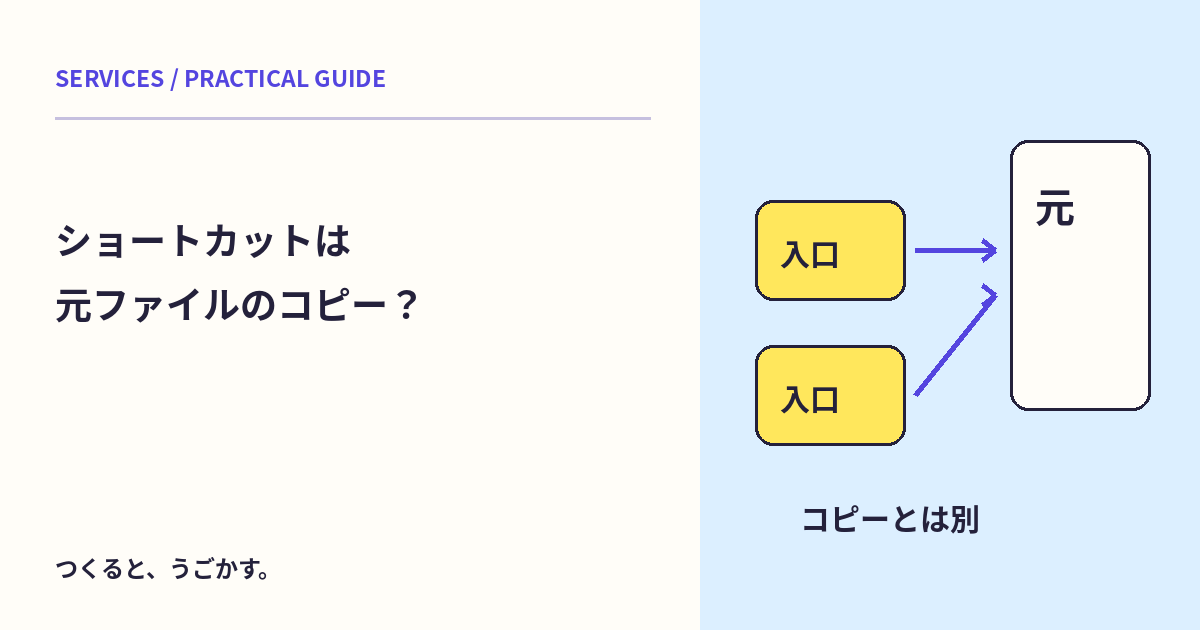
Google Driveのフォルダーに資料を置いたつもりなのに、別の人は開けない。ショートカットを追加したことと、元ファイルを複製・共有したことを分けてみよう。
ここではGoogle Driveのショートカットの役割を整理する。試す場合は、自分だけが使う練習フォルダーと、秘密情報のないファイルを使う。共有範囲を広げる練習は必要ないよ。
元の資料へ案内する入口
ショートカットは、元のファイルやフォルダーを指すリンクのようなもの。元の内容を別ファイルとして複製するコピーとは異なる。
同じ資料を複数の場所から見つけたいときに使えるけれど、ショートカット自体が内容の控えになるわけではない。元のファイルを利用できなくなれば、入口だけあっても開けないことがあるよ。
フォルダーの共有だけで権限は増えない
Googleの案内では、ショートカットの置き先を見られる人でも、元の対象を開く権限が必要。入口を共有フォルダーへ置いたからといって、元ファイルへのアクセスが自動で与えられるわけではない。
| 見るもの | 確認したいこと |
|---|---|
| ショートカットの場所 | 入口を誰が見つけられるか |
| 元ファイルの共有 | 誰が内容を開けるか |
| 元ファイルの状態 | 移動、削除、利用制限がないか |
開けないときに、すぐ「リンクを知る全員」へ変更しないようにしよう。業務の共有方針と、必要な人への権限を先に確認する。
自分用の練習で違いを見る
- 練習用の資料を一つ用意し、元の保存場所を控える。
- 別の自分用フォルダーへショートカットを追加する。
- 入口から開き、元のファイルであることを確認する。
- 元の資料を少し編集し、入口から同じ変更を読めるか見る。
- ショートカットだけを削除し、元の資料が残るか確認する。
最後の削除では、対象が元ファイルではなくショートカットであることを、表示と詳細で確かめよう。実際の操作名や利用できる機能は、組織の設定や端末で異なる場合があるよ。
コピーが必要な目的もある
編集用に別の内容を持ちたい、一時点の控えを残したいなど、コピーが目的に合う場合もある。一方、コピーを増やすとどれが正本か分かりにくくなる。入口を増やすのか、内容を分けるのかを先に決めよう。
みんなのコメント 0
感想や、試してみたことを聞かせてね。コメント・返信は承認後に公開されます。
最初のコメントをどうぞ。