
解説
透明PNGを白背景のJPEGへ。半透明の縁まで合成して保存しよう
透明PNGを白背景のJPEGへ変換する手順。半透明の縁の合成と、保存後の寸法・モード・色を生成画像で検証する。
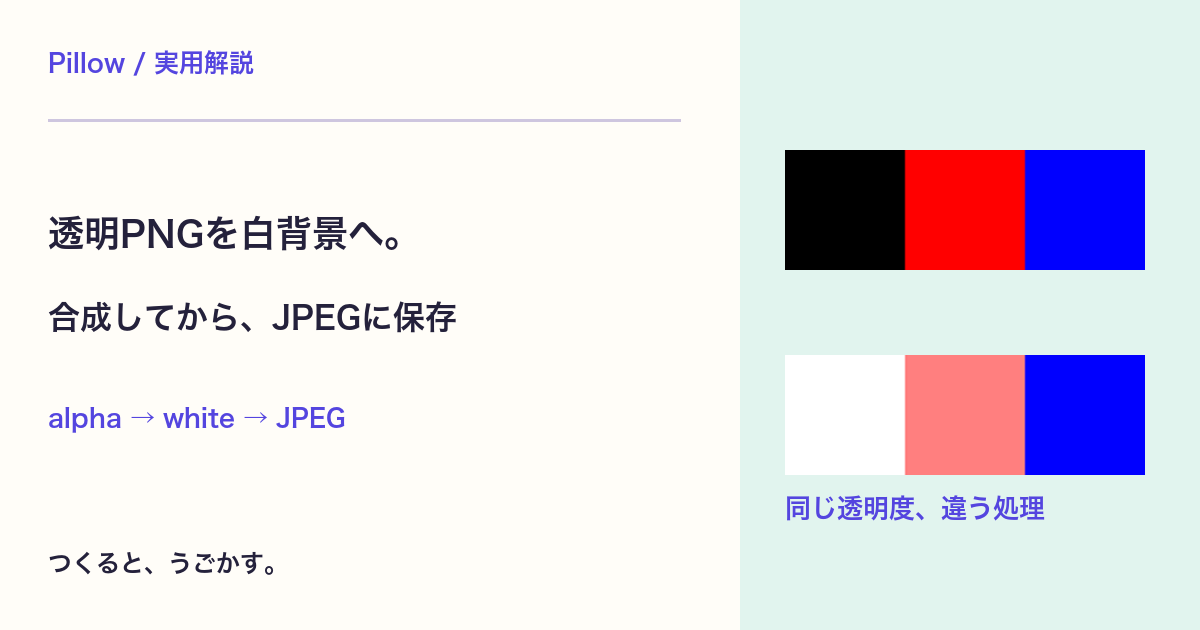
透明なロゴをJPEGで納品したいとき、背景色も決めて書き出したい。PythonのPillowで白い下地を用意し、透明度を使って合成する手順を試してみよう。
ここで完成させるのは、元PNGを残したまま作る白背景のJPEG。形式選びの基本はPNGとJPEGの透過の違いにまとめている。今回は、変換を繰り返す制作作業向けに、コードとピクセルの値で確認するよ。
まずは練習用の画像を作る
Python 3とPillowが使える環境で、空の練習用フォルダを用意する。このページのPythonコードは、そこへスクリプトとして保存し、ターミナルから実行する。編集部の検証環境はPython 3・Pillow 11.3.0。実際の顧客画像は使わず、次の三色を横に並べた画像を作った。
from PIL import Image, ImageDraw

sample = Image.new("RGBA", (180, 60), (0, 0, 0, 0))
draw = ImageDraw.Draw(sample)
draw.rectangle((60, 0, 119, 59), fill=(255, 0, 0, 128))
draw.rectangle((120, 0, 179, 59), fill=(0, 0, 255, 255))
sample.save("sample.png")
RGBAは赤・緑・青に透明度を加えた形式。この作例では左が透明、中央が約半透明の赤、右が不透明の青になる。透明度の値は0で透明、255で不透明だよ。
同じ大きさの白い下地へ合成する
次のコードを、同じフォルダで実行する。出力先に同名のファイルがないことを先に確認しよう。
from PIL import Image

with Image.open("sample.png") as source:
    foreground = source.convert("RGBA")
    background = Image.new("RGBA", foreground.size, (255, 255, 255, 255))
    flattened = Image.alpha_composite(background, foreground).convert("RGB")
    flattened.save("white-background.jpg", quality=95, subsampling=0)

    print("size", flattened.size)
    for x in (30, 90, 150):
        print(x, flattened.getpixel((x, 30)))
alpha_compositeは二枚目を一枚目の上へ合成する関数。同じ大きさ・同じモードの画像を渡す必要があるため、前景をRGBAにそろえ、前景の寸法から下地を作っている。[Pillowのalpha_composite仕様]
白い下地へ合成したあと、RGBへ変換してJPEGに保存する。quality=95とsubsampling=0はこの検証で使った保存設定。容量と見た目を比べ、自分の用途に合わせて選んでね。[PillowのJPEG保存オプション]
保存前の値と、開き直した結果を比べる
編集部の作例では、上のコードで次の値が得られた。
size (180, 60)
30 (255, 255, 255)
90 (255, 127, 127)
150 (0, 0, 255)
透明だった左側は白に、中央の半透明の赤は白と混ざった淡い赤になった。単に透明度を取り除くだけの処理も比較したところ、左は黒、中央は赤のままだった。保存したJPEGも開き直して確認しよう。
from PIL import Image

with Image.open("white-background.jpg") as result:
    print(result.format, result.mode, result.size)
    for x in (30, 90, 150):
        print(x, result.getpixel((x, 30)))
確認できた形式・モード・寸法は JPEG RGB (180, 60)。各領域の中央は、白が (255, 255, 255)、淡い赤が (255, 127, 126)、青が (0, 0, 254) だった。JPEGは圧縮で値が変わるので、保存前のピクセルと完全一致することを合格条件にしないでね。
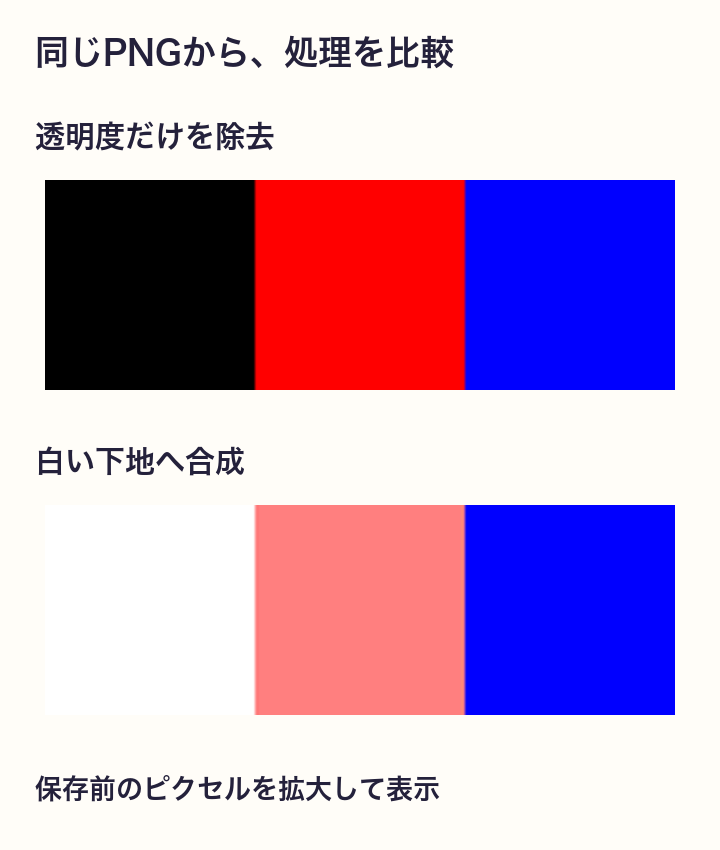
上段は透明度だけ除去、下段は白い下地へ合成した保存前の画像。PNGの透明領域に入っていた黒や、半透明の赤の扱いが違うことを、同じ位置で比較しているよ。
本物の画像へ置き換える前に
| 確認するところ | 合わないときに戻る場所 |
|---|---|
| 出力の背景が白か | 下地の色と、合成の順序 |
| 薄い縁が意図した色か | 元PNGの透明度と、合成後の画像 |
| 幅・高さが想定どおりか | 元画像と変換後のsize |
| JPEGとして開けるか | 保存先のファイル名と、開き直したformat |
実画像には細かな文字や輪郭もあるので、実際の表示サイズでも読む。試した結果を戻したいときは、元PNGのコピーからやり直し、合成済みJPEGを何度も再圧縮する流れを避けよう。
色管理の指定がある納品では、ICCプロファイルなどの条件も別途そろえる。この作例は生成したRGBの色を合成する検証で、印刷向けの色変換は行っていないよ。向き情報付きの写真も扱う場合は、Exifの向き補正を先に確認してね。
参考・出典
- Pillow Image.alpha_compositeの仕様
資料の確認日:
- Pillow JPEG保存オプション
資料の確認日:
みんなのコメント 0
感想や、試してみたことを聞かせてね。コメント・返信は承認後に公開されます。
最初のコメントをどうぞ。