
解説
データのエクスポートとは?退会する前に、開ける控えを確認しよう
ダウンロードしただけで安心せず、対象・形式・中身・保存先を確かめよう。Googleのデータエクスポートを例に、取り出すことと削除することを分けて整理するよ。
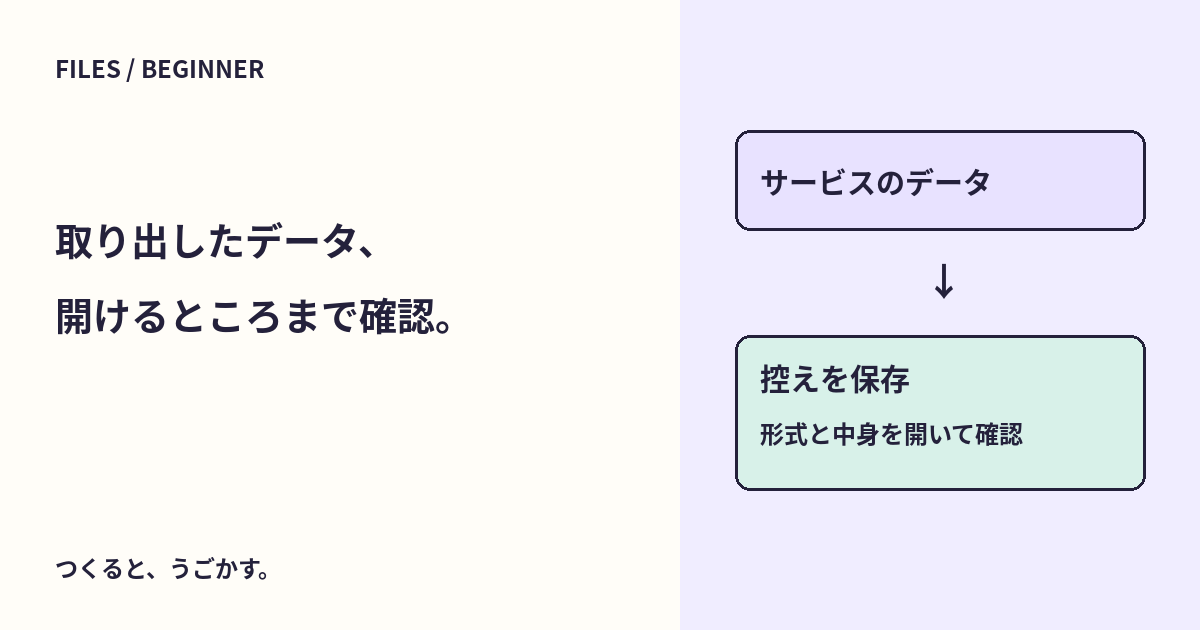
Webサービスを使わなくなる前に、大切なデータを残しておきたい。そんなときに出てくる「エクスポート」は、データを外へ取り出すための機能だよ。退会や削除とは分けて考えよう。
この記事の目標は、取り出したデータを後で使えるか確認すること。実際に操作する場合は、自分が管理できるアカウントと、保存先の容量が必要。ここではアカウントを削除する手順は扱わないよ。
エクスポートは、別の場所へ持ち出すこと
エクスポートでは、データをファイルなどの形へ出力する。サービスによって、対象、形式、取得までの時間、利用できる契約や権限が異なる。
取り出せたとしても、別サービスへ同じ状態で移せるとは限らない。文章、画像、コメント、履歴、共有権限など、どこまで含まれるかを確認しよう。画面上の表示と、書き出したファイルの中身は同じ形とは限らないんだ。
ダウンロードと削除は、別の操作
Googleの公式説明では、データをダウンロードしても、Googleのサーバーからデータが削除されるわけではないと案内されている。
このように、控えを作ることと、元のデータを削除することは別。反対に、アカウントを先に失うと、必要なデータを取り出せなくなる可能性もある。退会を考えている場合は、利用中のサービスの条件と、必要な控えを先に確認しよう。
取り出す前に、対象を決める
たとえば、メール、文書、写真、カレンダーなど、必要なものを一覧にする。そのうち、サービスの書き出し機能で取得できるものと、別の方法が必要なものを分けよう。
Googleのデータエクスポートでは、含めるサービスのデータを選択し、アーカイブを作成する流れが案内されている。アーカイブは、複数のデータをまとめた入れ物。すべてのアカウントや状況で、すぐ同じ操作が使えるという意味ではないよ。
保存したら、中身を開くところまで確認する
次は編集部の確認順。実際の画面と取得条件はサービスの公式案内で確認してね。
- 必要なデータの種類と期間をメモする。
- 含める対象、出力形式、受け取り方法、保存先を確認する。
- 完了通知を受けたら、正式な案内からダウンロードする。
- ZIPなどにまとまっていたら、新しいフォルダへ展開する。
- 代表的なファイルを開き、文字・画像・件数などを確認する。
- 後で読めるアプリや手順と一緒に、保存先を記録する。
ファイルがあることだけでなく、必要な内容を読めるかを見る。別サービスへの移行が目的なら、少量のデータで取り込みも確かめよう。すべての履歴や権限が移ると決めつけないことが大切だよ。
控え自体の扱いも決めておく
書き出したデータには、複数サービスの情報や個人情報がまとまることがある。共有フォルダへ何となく置かず、誰が見られる保存先かを確認しよう。ダウンロード用リンクの扱いや、取得できる期間もサービスの説明で確認する。
この作業は、読者のアカウントでダウンロードや退会を代行したものではない。判断に迷う権利や共有データがあれば、所有者や担当者と確認してね。ZIPの展開と同期・バックアップの違いも、控えを扱う基礎になるよ。
みんなのコメント 0
感想や、試してみたことを聞かせてね。コメント・返信は承認後に公開されます。
最初のコメントをどうぞ。