
解説
JPEGの品質を下げると画像も小さくなる?ピクセル数と容量を分けて比べよう
画像の容量を小さくしたのに、横幅は同じまま。JPEGでは、縦横のピクセル数と、保存時の品質を別に考えると分かりやすいよ。

画像の容量を小さくしたのに、横幅は同じまま。JPEGでは、縦横のピクセル数と、保存時の品質を別に考えると分かりやすいよ。
このページでは、同じ600×360ピクセルの二つの練習画像を比べる。ブラウザで見られる架空の図なので、自分の写真をアップロードする必要はないよ。
寸法と容量は別のもの
| 見る値 | 示していること |
|---|---|
| 600×360ピクセル | 画像を構成する縦横の画素数 |
| ファイル容量 | 保存したデータの大きさ |
| JPEGの品質設定 | 保存時の圧縮と画質の調整 |
ピクセル数が同じでも、画像の内容や圧縮設定などで容量が変わる。品質を下げる操作が、必ず画像の縦横を小さくするわけではないよ。
二つの画像を開いてみよう
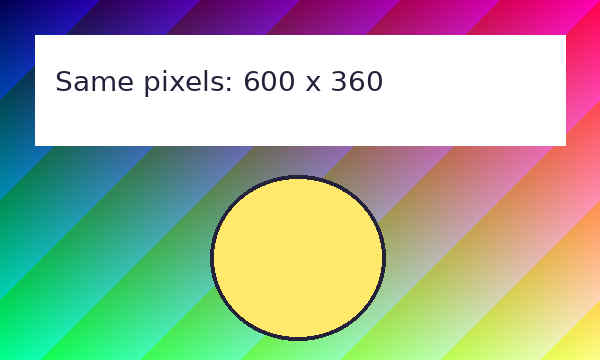
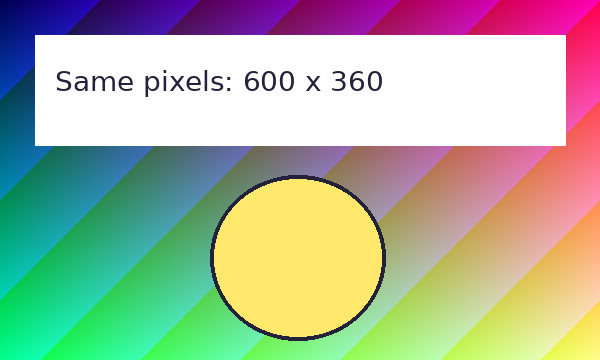
どちらも同じ元の図から、Pillowという画像処理ライブラリで作成した600×360ピクセルの画像。文字の輪郭や円の境目を見比べてね。ブラウザが画面へ縮小表示している場合は、元のサイズや拡大表示でも確認しよう。
生成したファイルの寸法とバイト数も公開している。品質値はこのライブラリの保存設定で、ほかのアプリの「35」「90」と完全に同じ画質を保証する尺度ではないよ。
何度も保存し直さない
JPEGは一般に、圧縮によって元の情報を失う方式で保存される。品質を上げて保存し直しても、すでに失った細部が元どおりに復元されるわけではない。
編集用の元データを残し、配信用のコピーで設定を試そう。失敗したら、圧縮済みのものを何度も加工するより、元データからやり直せると安心だね。
小さくしたいものを決めよう
表示に必要以上のピクセル数があるならリサイズ、同じ寸法のまま容量を調整したいなら保存品質などを検討する。文字や図で劣化が目立つ場合は、PNGとJPEGの違いも参考にしよう。
今回の保存設定の意味は、Pillow公式の形式別説明で確認できる。特定の品質値を、すべての写真に共通する正解にはしないでね。
みんなのコメント 0
感想や、試してみたことを聞かせてね。コメント・返信は承認後に公開されます。
最初のコメントをどうぞ。