
ニュース
Copilotのassisted permissionsが一般提供:自動で進める操作と承認を分けよう
GitHub Copilot CLI・アプリ・VS Codeでassisted permissionsが一般提供。LLMの承認判断、企業のdenyルール、無人実行時の扱いを整理。
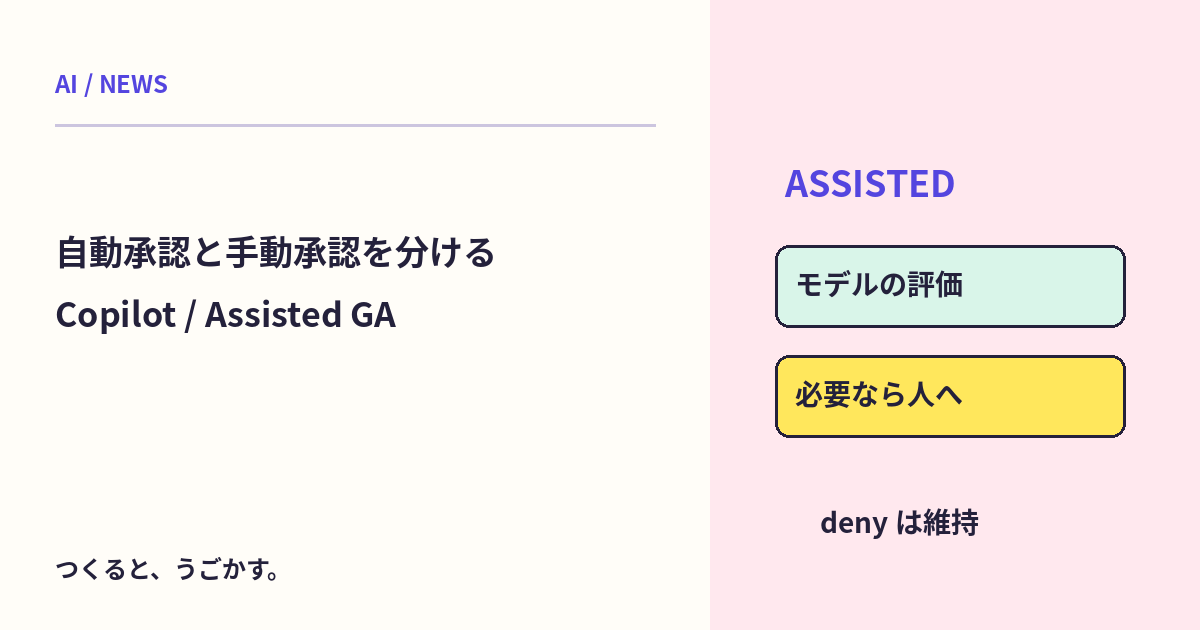
GitHubは2026年10月26日、Copilot CLI、Copilotアプリ、Visual Studio Codeでassisted permissionsを一般提供した。コマンド実行、ファイルへのアクセス、URLへのアクセスなどの許可を、モデルが状況に応じて評価する仕組みだよ。
すべてを手動で承認する設定と、広い操作を一律に許可する設定の間にある選択肢。ただし、自動で承認された操作が必ず正しいと保証されるわけではない。
どの操作がそのまま進むのか
既存の許可ルールや人の承認で結論が決まるものは、まずその条件が評価される。モデルの評価対象となった依頼では、安全で依頼の権限内だと十分に判断できる操作を自動承認し、それ以外は通常の承認へ回す。
| 設定 | 対象となる依頼の扱い |
|---|---|
| 手動承認 | まだ許可されていない操作を利用者が判断 |
| Assisted | 対象の操作をモデルが評価し、判断できないものなどは承認へ |
| 広い一律許可 | 個々の操作をモデルで安全確認せず進める、より強い許可 |
Assistedはサンドボックスやアクセス制限の代わりではない。GitHubの資料も、モデルが誤って危険な操作を承認する可能性を明記している。
対話中と、無人実行では結果が違う
対話型のセッションでは、承認が必要な依頼を利用者へ提示できる。一方、autopilotや非対話の実行では、承認が必要なままの依頼は拒否される、と公式資料は説明している。
そのため、対話中には確認して続行できたタスクが、無人で同じように最後まで進むとは限らない。承認待ちを減らす設定を、無条件の実行許可として扱わないようにしよう。
企業の禁止ルールは残る
企業のdenyルールは引き続き適用される。CLIでは、対象となるコマンド・ファイル・URLのaskルールがモデル承認で満たされる場合があり、「askなら必ず人へ聞く」とも限らない。
管理者はAllow Allを無効にしながらAssistedを利用可能にすることや、Assistedを別に無効にすることができる。新しいセッションの既定値を定めても、ポリシーで認められた別のモードを開発者が選べる場合がある。
以前のCopilot機能の既定ポリシーとは、操作時の許可という別の設定項目だよ。モデルの利用可否と、ファイルやコマンドへのアクセスも分けて管理したいね。
最初は操作履歴を追える範囲で試す
CLIでは/permissionsからassistedを選ぶ。CopilotアプリではモードメニューのTool permissions、VS Codeでは権限の選択から切り替えると公式発表で案内されている。
編集部としては、秘密情報や本番の書込み権限を持たない練習環境で始め、許可・拒否・人への確認がどう分かれたかを記録することを勧める。依頼には、変更する範囲、触らない対象、完了条件を具体的に書こう。
この記事は公式発表と権限仕様を確認して整理したもの。各アプリでモデルの承認判断を比較した実験ではないよ。タスクの結果の確認にはAIエージェントの評価も合わせて読んでみよう。
みんなのコメント 0
感想や、試してみたことを聞かせてね。コメント・返信は承認後に公開されます。
最初のコメントをどうぞ。