
解説
リンク先の見出しが隠れる?scroll-margin-topで移動後の位置を調整しよう
目次から見出しへ移動したら、上に重なるヘッダーで題名が読めない。見出し自体へ大きな余白を入れる前に、スクロール後の位置を調整する方法を試してみよう。
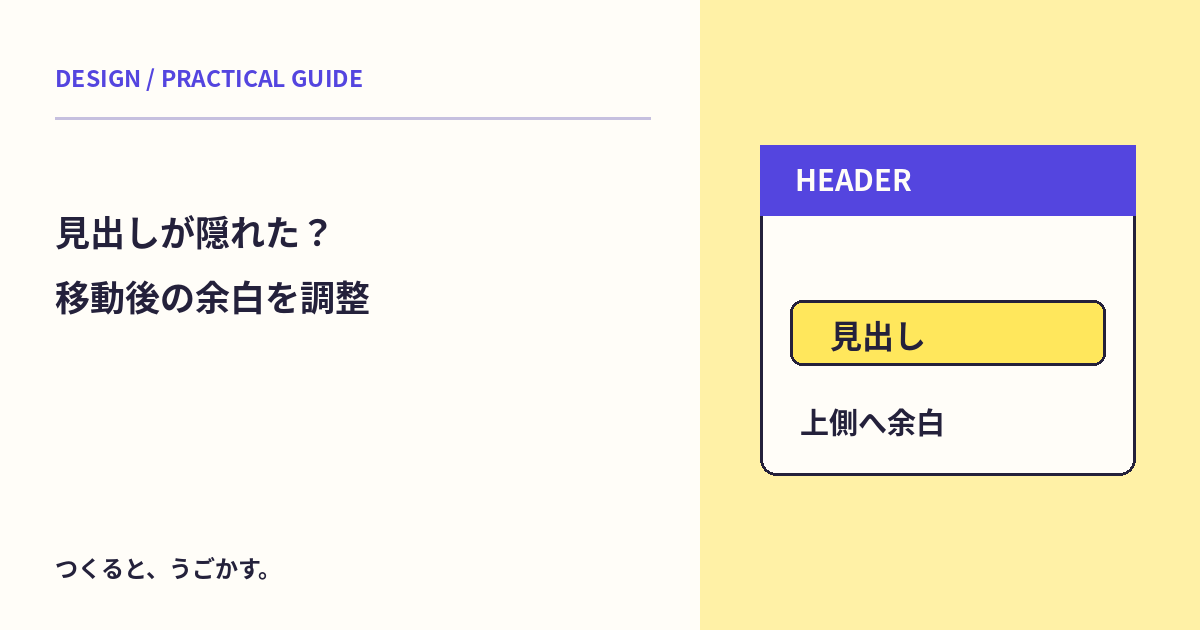
目次から見出しへ移動したら、上に重なるヘッダーで題名が読めない。見出し自体へ大きな余白を入れる前に、スクロール後の位置を調整する方法を試してみよう。
この記事では、スクロールする小さな枠と、その上端に残る見出しバーを使う。作例内だけの比較なので、サイトの設定やブラウザの既定動作を変更する必要はないよ。
見出しが消えたのではなく、重なっている
固定・追従するヘッダーが前面にあると、移動先の見出しがその下へ入る場合がある。ページ内リンクが壊れたと思う前に、実際の移動先と重なっている要素を確かめよう。
scroll-margin-topは、スクロールで対象を見せるときに考慮する上側の余白を指定する。通常のレイアウトで、見出しの周りへ同じ高さの隙間を常に作るmargin-topとは役割が違うよ。
.section-heading {
  scroll-margin-top: 56px;
}
この56pxは作例用の値。実サイトではヘッダーの高さと、見出しの周りに欲しい余白から考える。画面幅によってヘッダーが二段になる場合も、同じ値で足りるとは限らない。
ページ内の作例を動かす
- 余白を付けない状態で「見出しへ移動」を押す。
- 小さな枠の上端で、見出しがバーの下へ入ることを見る。
- 「上側に56pxの余白」を有効にして、もう一度移動する。
- 見出しの上に空きができ、読める位置へ来ることを確認する。
- リセットで、余白なし・枠の一番上へ戻す。
編集部では、見出しと枠の座標をブラウザで測り、余白なしでは上端へ、指定ありでは56px下へ配置されることを確認した。作例のボタンは、ブラウザのscrollIntoViewで対象を先頭へ寄せているよ。
どの要素がスクロールしている?
ページ全体が動くのか、内側の枠が動くのかも分けよう。対象の見出しへscroll-margin-topを指定する方法と、スクロールする側へscroll-padding-topを指定する方法は、置く場所が違う。
| 確認 | 調べる対象 |
|---|---|
| 特定の見出しを調整したい | 移動先の要素とscroll-margin |
| 枠全体で上側を空けたい | スクロールコンテナーとscroll-padding |
| 普段の段落間隔を変えたい | レイアウトのmarginやpadding |
両方へ値を入れていると、意図より大きく空く場合もある。一つずつ設定を確認して、見た目が合った理由を説明できる状態にしたいね。
必ずぴったり同じ位置になる?
ページ末尾の近くでは、その下に十分な内容がなく、それ以上スクロールできない場合がある。横書き・縦書き、移動時のblockやinlineの指定なども関わるので、数値だけで結果を保証しない。
この指定は、キーボードのフォーカス管理や見出しの意味付けをすべて代わりに行うものでもない。移動後に今いる場所が分かるか、戻る操作が自然かも確認しよう。
動かしてみよう:移動先と上側の余白
移動する前に余白の有無を切り替え、見出しの位置を比べよう。リセットで戻せるよ。
みんなのコメント 0
感想や、試してみたことを聞かせてね。コメント・返信は承認後に公開されます。
最初のコメントをどうぞ。