
解説
「すべて置換」の前に候補を見る:Googleドキュメントの検索と置換
同じ語句でも、商品名や別の文章の一部まで変わることがある。検索・次へ・1件ずつの置換を使い、変更前後の文脈を確認する手順を整理する。
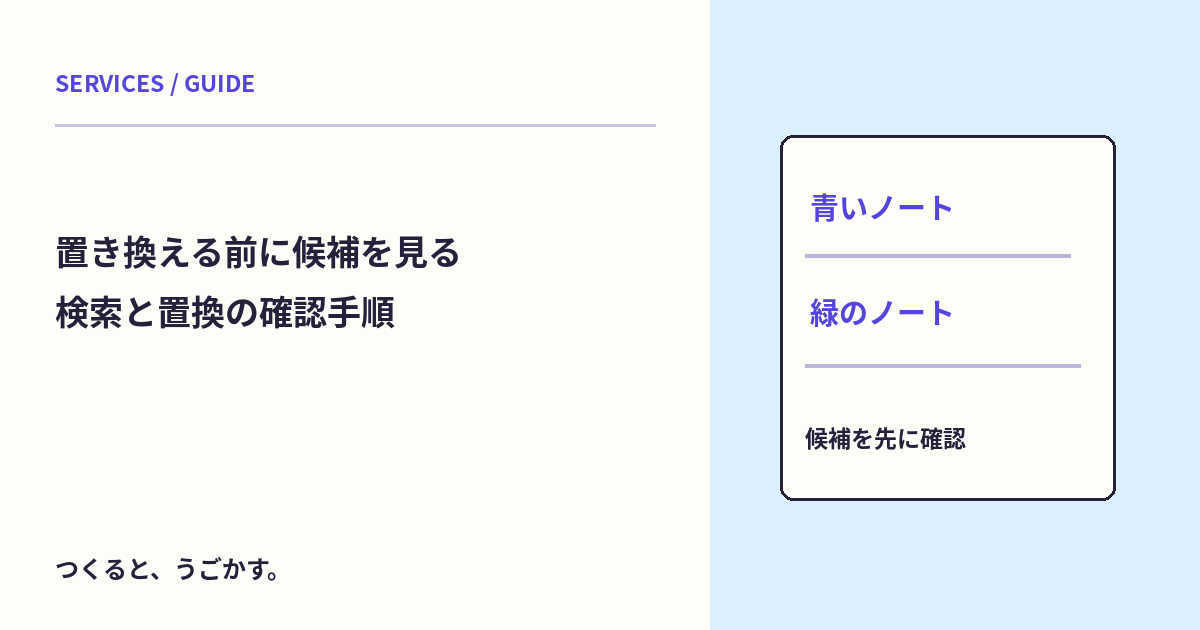
商品名の「青いノート」を「緑のノート」へ変えたい。検索と置換ならまとめて変更できるけれど、同じ文字列が別の文章の一部にも含まれているかもしれない。すべて置換を押す前に、候補の文脈を見よう。
対象はパソコン版Googleドキュメント。編集できる練習用文書を使い、本番の共有文書へ直接試さない。実際の顧客名や契約文書を用意する必要はないよ。
まず、三つの文を練習用に入れる
商品名は「青いノート」です。
旧商品名は「青いノート」でした。
「青いノート風」という別の商品もあります。
検索する語句を青いノート、置き換える語句を緑のノートとした場合、文字列としては三か所が対象になる。新しい商品名へ直したいのが一行目だけなら、全部置き換えると、過去の名前や別の商品まで変わってしまうね。
「検索に一致すること」と「編集対象として適切であること」は別の確認だよ。
検索と置換を開く
Googleの公式手順では、「編集」から「検索と置換」を開き、「検索」に探す語句、「次に変更」に新しい語句を入力する。
今回は通常の文字列を探すので、正規表現を使う設定は選ばない。大文字・小文字の区別など、オプションも目的に合っているか見る。前回の検索条件をそのまま引き継いでいないかも確認しよう。
次へ・前へで、変更する前に候補を読む
「次へ」「前へ」を使うと、その語句のある場所を確認できる。今回の三つの文では、前後の意味が違うことを読み比べよう。
一行目だけを変えたいなら、その候補を確認して「置換」を使う。公式ヘルプは、一つのハイライトされた語句を変える「置換」と、使われている箇所をまとめて変える「すべて置換」を分けて案内しているよ。
実際の文書では、候補の数だけで判断せず、見出し、注釈、引用している文章なども含めて意図した対象かを確かめたいね。
全部変える場合も、結果を検索し直す
本当にすべて同じ名前へ変えると決めた場合、今回の例なら三か所の青いノートが緑のノートへ置き換わる。三行目も「緑のノート風」になるので、それを意図しているかを先に確認する。
変更後は、古い語句が残っていないか、新しい語句の周囲が不自然になっていないかを検索して読む。検索に出ない別表記まで自動で直ったと考えないことも大切だよ。
正規表現を使うときは、別の確認が必要
正規表現は、文字列のパターンで探す機能。記号の意味や、置換先での参照方法が、単純な語句の置き換えと異なる場合がある。
今回の目的には使っていない。AIが作った正規表現を貼る場合も、別の言語で検証した結果を、そのままGoogleドキュメントの検索結果と同じだと扱わないようにしよう。
みんなのコメント 0
感想や、試してみたことを聞かせてね。コメント・返信は承認後に公開されます。
最初のコメントをどうぞ。