
解説
Googleドキュメントの前の版を読みたい:履歴・名前付き版・復元を分けよう
共同編集で文章が変わり、前の言い回しを見たくなった。すぐに現在の文書を元へ戻さず、まず変更履歴を読んでみよう。
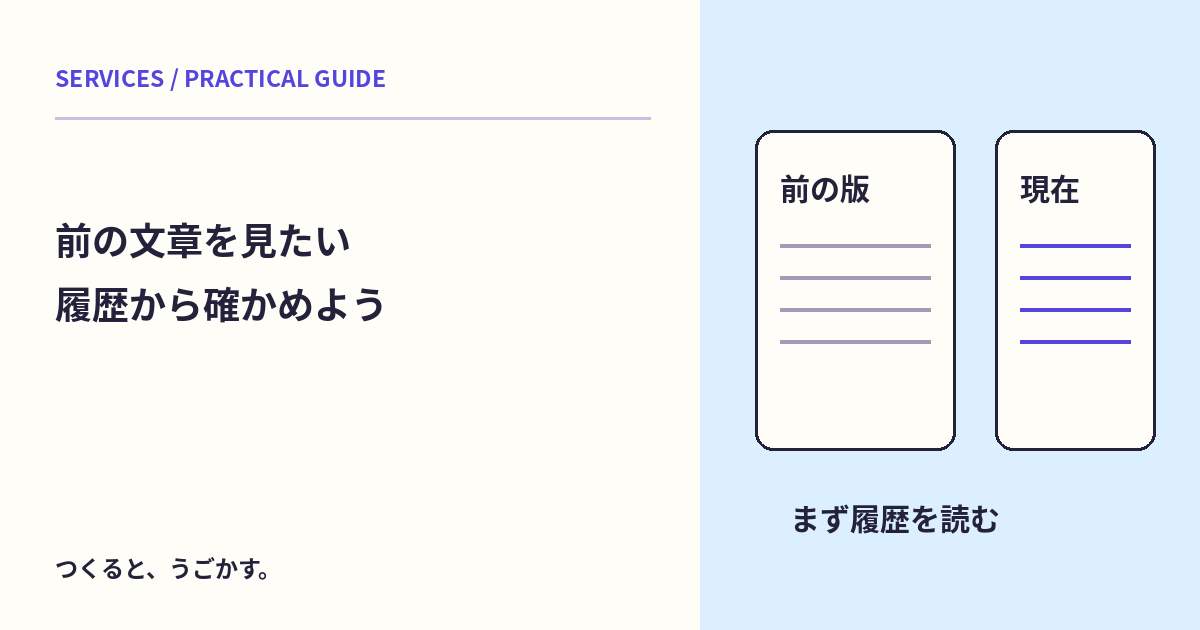
共同編集で文章が変わり、前の言い回しを見たくなった。すぐに現在の文書を元へ戻さず、まず変更履歴を読んでみよう。
この記事はパソコン版Googleドキュメントの公式案内をもとに、版の確認を整理する。試すなら自分だけの練習文書を使う。共有中の本番文書を復元する練習はしないよ。
自動保存と、履歴の確認
保存された変更の履歴を使うと、以前の状態や、誰の変更かなどを確認できる。閲覧できる範囲は権限によって異なり、Googleの案内では以前の版を見るために編集権限が必要とされている。
「開ける権限がある」と「履歴を見られる権限がある」は同じとは限らない。共有相手に勝手に権限を広げさせず、管理者の方針に沿って確認しよう。
名前を付けると節目を探しやすい
名前付きの版は、「初稿確認前」「公開前確認」など、節目を見つける手掛かりになる。別ファイルを保存することや、承認を受けたこととは別だよ。
名前に「承認済み」と書いただけで、実際に承認の手続きが済むわけではない。作業の合意と履歴の目印を混同しないようにしよう。
| 操作 | 主な目的 |
|---|---|
| 過去の版を見る | 以前の内容を確認する |
| 版に名前を付ける | 後で探すための節目を残す |
| 以前の版を復元する | 現在の内容を過去の状態へ戻す |
| コピーを作る | 別の文書として検討する |
自分用の文書で練習
- 新しい練習文書へ「案内は14時開始」と書く。
- 保存状態を確認し、少し時間を置いて「15時開始」へ変える。
- ファイルの変更履歴から、以前の内容を探す。
- 日時と変更箇所を見て、何が変わったか読む。
- 今回は復元せず、現在の文書へ戻る。
履歴のまとまり方や表示は、保存の状況による。すべてのキー入力が一つずつ独立した版になるとは考えず、目的の変更を探そう。
戻す前に影響を読む
実際に復元するなら、後から加わった別の変更も戻る可能性を確認する。見たい一文だけの確認と、文書全体の状態を戻す操作は違うよ。共有中は関係者との作業も調整しよう。
みんなのコメント 0
感想や、試してみたことを聞かせてね。コメント・返信は承認後に公開されます。
最初のコメントをどうぞ。