
解説
プルダウンがあれば表記は揃う?Sheetsの入力拒否と警告の違いを確認しよう
未着手・進行中・完了の選択肢で、リスト外の値を拒否する設定と警告で許す設定を整理。編集保護や集計条件との役割も分ける。
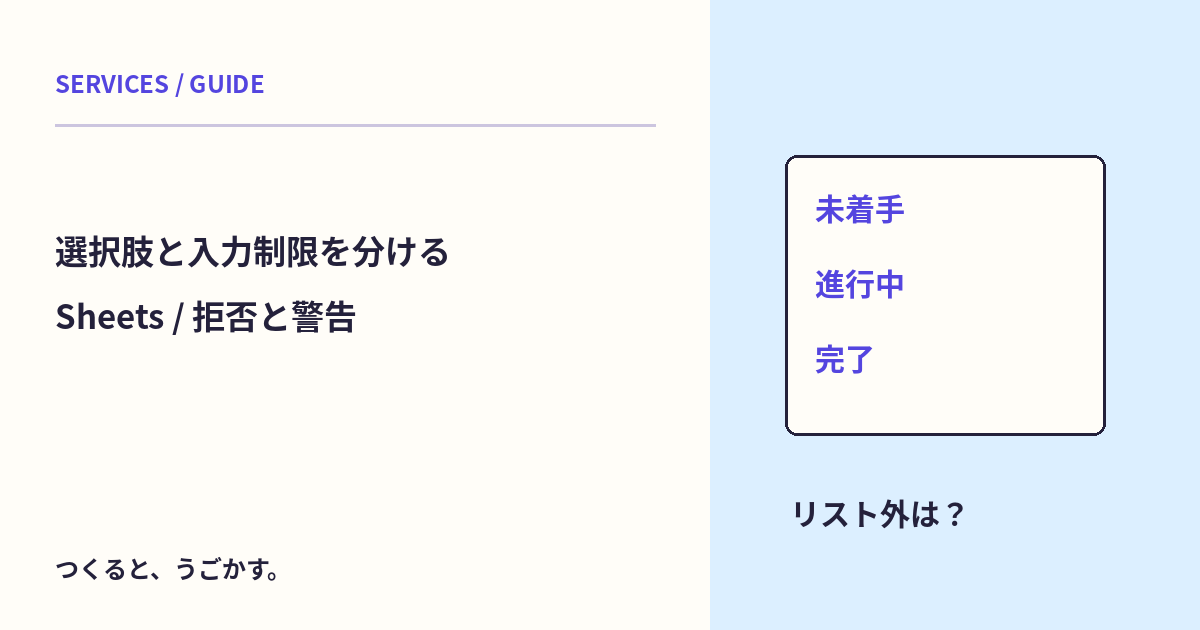
ステータス欄をプルダウンにしたのに、「作業中」「進めている」など別の値が混ざっていた。選択肢を見せることと、リスト外の入力を拒否することは、設定として分けて確認したいね。
このページは、Googleスプレッドシートの編集権限がある人向け。業務の共有表を直接変えず、空の練習シートで「未着手・進行中・完了」の三つだけを使う例を考えるよ。
先に、許可する値を決める
まず表の意味として、どの状態を使うか決めよう。例えば今回の三値なら、集計側もその三値を前提にできる。色だけで状態を表すのではなく、文字でも意味を分けておく。
「進行中と作業中は同じ扱い」「保留は別の値として必要」などの運用があるなら、先に一覧を見直そう。入力規則だけ付けても、状態の定義そのものは決まらないよ。
練習セルへプルダウンを作る
パソコン版の公式手順では、対象セルを選び、データから「データの入力規則」「ルールを追加」を開ける。挿入からプルダウンを作る入口も用意されている。
- 練習シートのA2:A4を選ぶ。
- 入力規則でプルダウンを指定する。
- 選択肢に未着手・進行中・完了を登録する。
- 設定対象の範囲と選択肢を確認して保存する。
この例では複数選択を使わず、一つのセルに一つの状態を持たせる。複数選択の機能もあるけれど、それを有効にすると集計で扱う値の条件も変わるため、別に設計しよう。
リスト外の値を拒否するか、警告で許すか
Google公式は、リストにない値は既定では拒否されると案内している。一方、詳細オプションの「データが無効の場合」で「警告を表示」を選ぶと、リスト外の入力を許す設定になるよ。
| 方針 | 目的の例 | 確認したいこと |
|---|---|---|
| リスト外を拒否 | 決めた状態だけで集計したい | 未定義の値をどう追加申請するか |
| 警告を表示 | 例外の自由入力も受け付けたい | 例外を後から誰が確認するか |
警告は、値を自動で「進行中」へ変える機能ではない。利用者がそのまま保存できる前提なら、表記が揃うとは限らないんだ。
既存の表では変更前の値も確認する
実際に導入する前には、今入っている値、数式や自動連携、対象範囲を控えよう。ルールを設定したという理由だけで、過去の値まで全部修正済みと扱わないでね。
練習では、選択肢の値とリスト外の「作業中」を入力して、画面の拒否・警告を比べられる。戻すときは練習範囲の入力規則を開き、作ったルールだけを削除する。共有表で試す場合は、ルール削除も他の人へ影響するのでコピーを使おう。
編集権限の保護とは別
入力規則は、表の値を揃えるための道具。閲覧できる相手を制限したり、秘密を隠したりする仕組みではないよ。セルを誰が編集できるか、ファイルを誰へ共有するかも別の設定として確認しよう。
みんなのコメント 0
感想や、試してみたことを聞かせてね。コメント・返信は承認後に公開されます。
最初のコメントをどうぞ。