
解説
条件に合う行を別の場所へ出したい:SheetsのFILTERで複数条件をそろえよう
元の表を並べ替えず、FILTERで一致する行を抽出。条件範囲の長さ、複数条件の意味、該当なしの#N/Aを小さい表で確認。
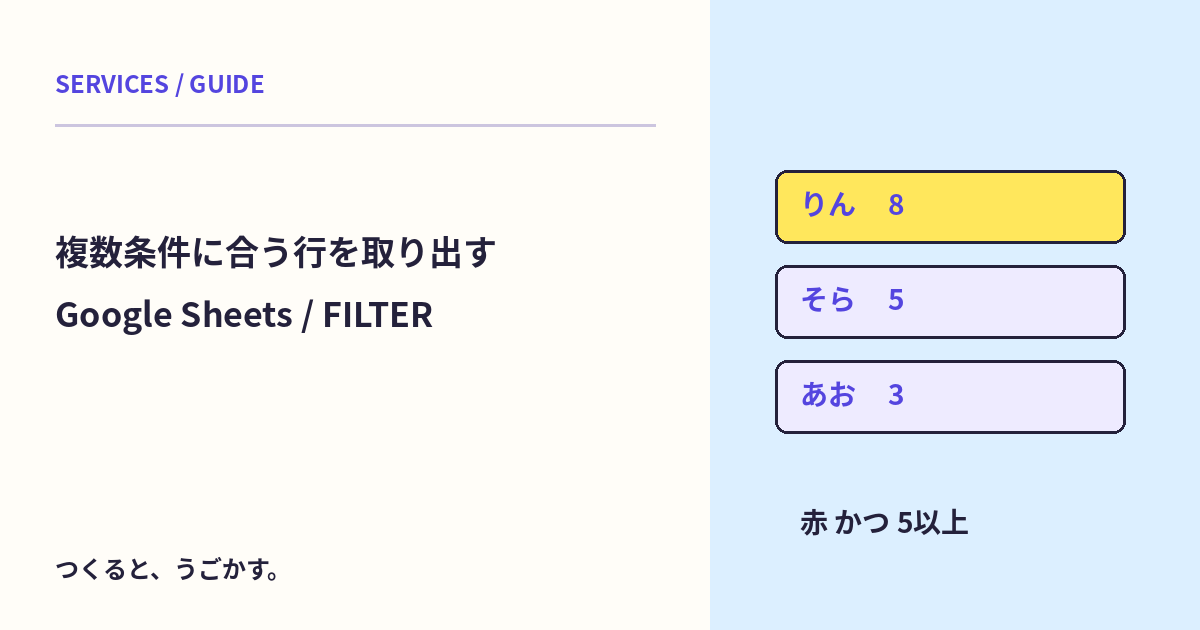
元の表を残しながら、条件に合う行だけを別の場所へ並べたい。GoogleスプレッドシートのFILTERは、指定した範囲から条件に合う行や列を返す関数だよ。
今回は新しい練習シートへ、架空の三行を作る。本番の共同編集の表で、いきなり範囲や並びを変える必要はないよ。
まず、列と範囲をそろえる
| 行 | A:名前 | B:区分 | C:点数 |
|---|---|---|---|
| 1 | 名前 | 区分 | 点数 |
| 2 | りん | 赤 | 8 |
| 3 | そら | 青 | 5 |
| 4 | あお | 赤 | 3 |
表の2〜4行をデータにする。点数は数値として入力し、抽出結果を置く場所には、右へ三列分と下へ広がれる空き範囲を用意しよう。
二つの条件を指定する
=FILTER(A2:C4,B2:B4="赤",C2:C4>=5)
この例は、区分が赤で、かつ点数が5以上の行を取り出す。期待する結果は「りん・赤・8」の一行だよ。
条件を二つ書いたから、どちらか一方だけでよいという意味ではない。元の表で各行の条件を先に確認してから、結果を比べてみよう。
条件を読むための小さい表
| 名前 | 赤か | 点数5以上か | 両方を満たすか |
|---|---|---|---|
| りん | はい | はい | はい |
| そら | いいえ | はい | いいえ |
| あお | はい | いいえ | いいえ |
条件の数字を3以上へ変えると、りんとあおの二行になる。結果を見てから都合よく条件を直すのではなく、取り出したい行のルールを先に決めよう。
範囲の長さと、向きを合わせる
今回のA2:C4は三行なので、条件のB2:B4とC2:C4も三行。片方だけ一行短いなど、対応がずれていないか確認する。
公式ヘルプでは、条件の範囲と同じ長さを指定し、行を選ぶ条件と列を選ぶ条件を混在させないと説明している。今回は行だけを選ぶ例だよ。
該当する行がない場合
FILTERで条件に合う値がなければ、公式仕様では#N/Aになる。これを、参照範囲の入力ミスなどのエラーと混ぜずに調べよう。
該当なしを別の表示へ変えたい場合は、どのエラーを置き換えてよいかを決める。すべてを空欄へ変えて、式の間違いまで見えなくしないようにしたいね。
元の表と、抽出結果は役割が違う
FILTERの式で結果を表示すること自体は、元の三行を並べ替える操作ではない。元データが変わると結果も変わるため、その時点の控えを残したいなら、別に保存方法を決める必要があるよ。
編集部では公式条件と練習表の期待結果を、独立した確認プログラムで照合した。Googleの実アカウントで式を入力した記録ではないよ。画面上の絞り込みはフィルタ表示、エラー表示はIFERRORとIFNAも参考になるね。
みんなのコメント 0
感想や、試してみたことを聞かせてね。コメント・返信は承認後に公開されます。
最初のコメントをどうぞ。